حذف حساب کاربری
اگر دیگر نمیخواهید از همکار استفاده کنید، میتوانید حسابتان را حذف کنید. این کار برگشت ندارد، پس اول این صفحه را تا آخر بخوانید.
پیش از حذف
پیوند به بخش «پیش از حذف»- اگر تنها مدیر تیمی هستید که عضو دیگری هم دارد، حذف حساب انجام نمیشود و پیام «شما تنها مدیر یکی از تیمها هستید؛ ابتدا عضو دیگری را مدیر کنید.» را میبینید. اول یک نفر دیگر را در آن تیم مدیر کنید. مدیریت اعضا
- اگر به اطلاعات تیمها نیاز دارید، از هر تیم خروجی کامل تیم یا خروجی CSV بگیرید.
- اگر با کسی حساب صاف نکردهاید، بهتر است پیش از رفتن تسویه کنید. ماندهی شما بعد از حذف حساب هم در تیم میماند.
حذف حساب
پیوند به بخش «حذف حساب»-
پایین منو روی نام خودتان بزنید تا حساب کاربری باز شود.
-
روی حذف حساب بزنید.


-
متن پنجرهی حذف حساب کاربری را بخوانید و رمز عبور فعلی را بنویسید.
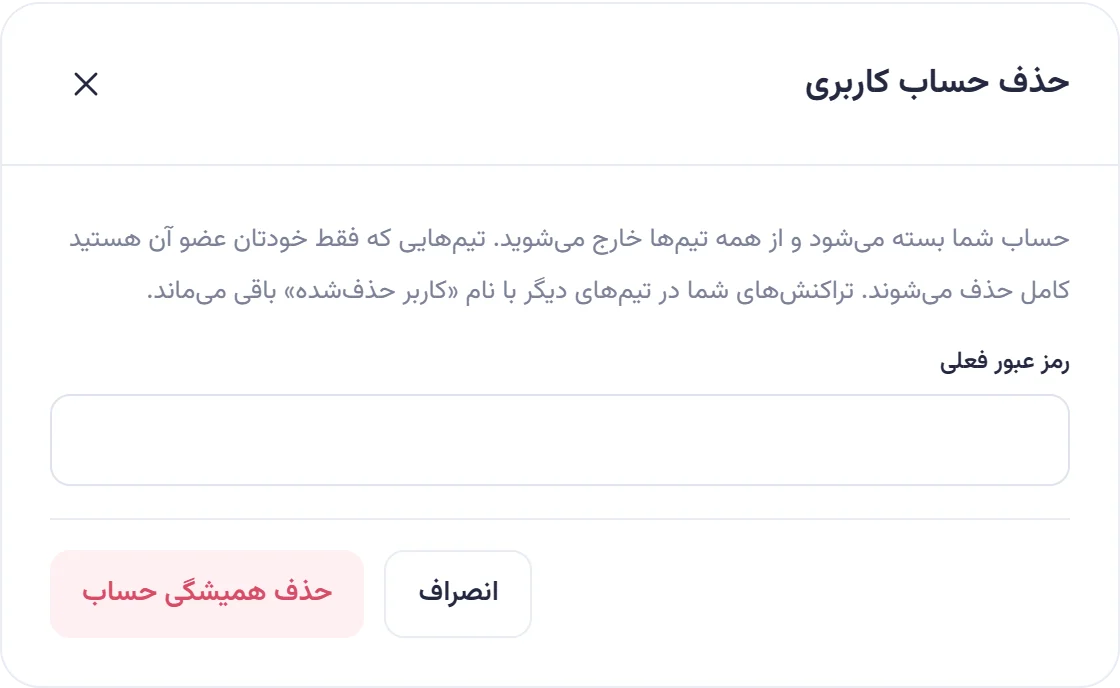
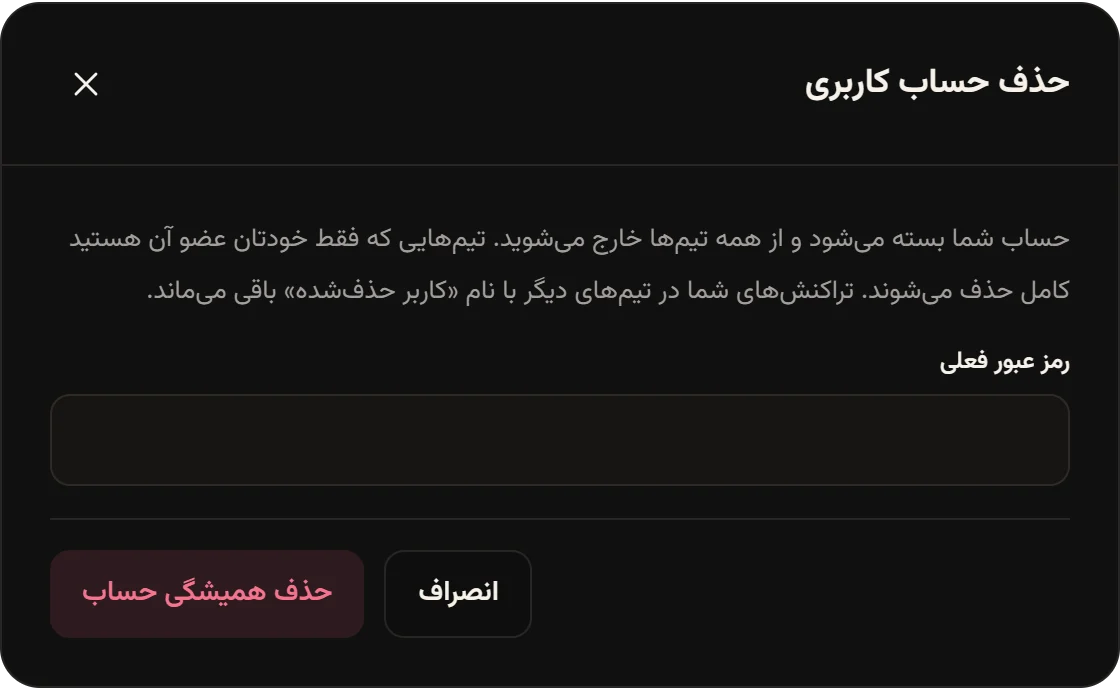
-
روی حذف همیشگی حساب بزنید.


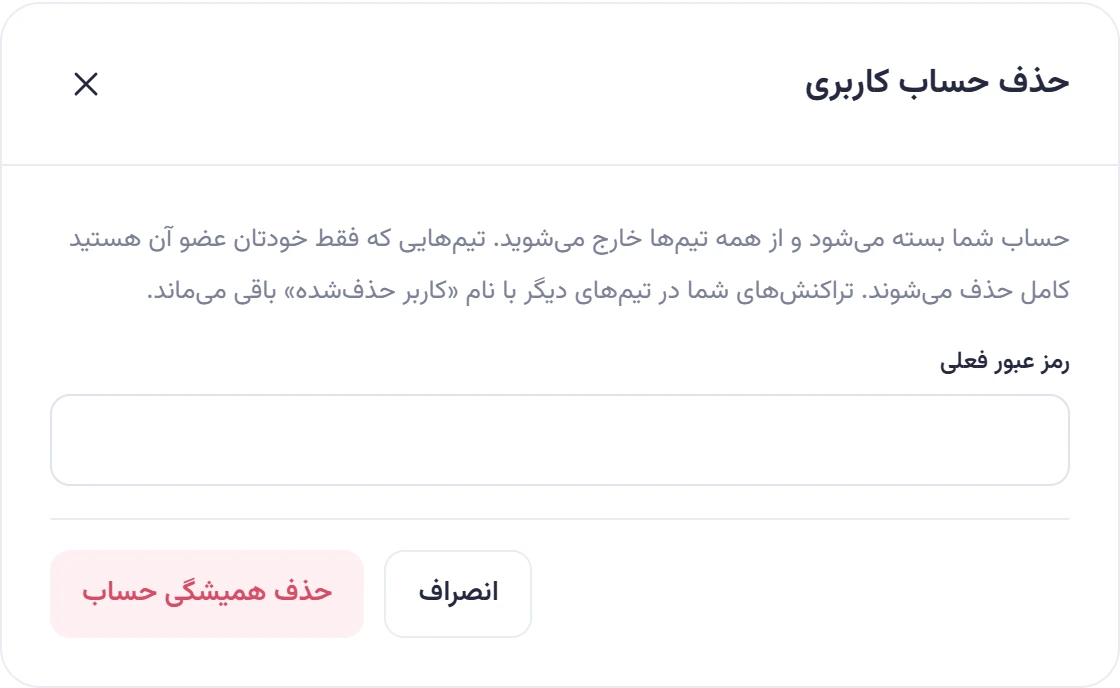
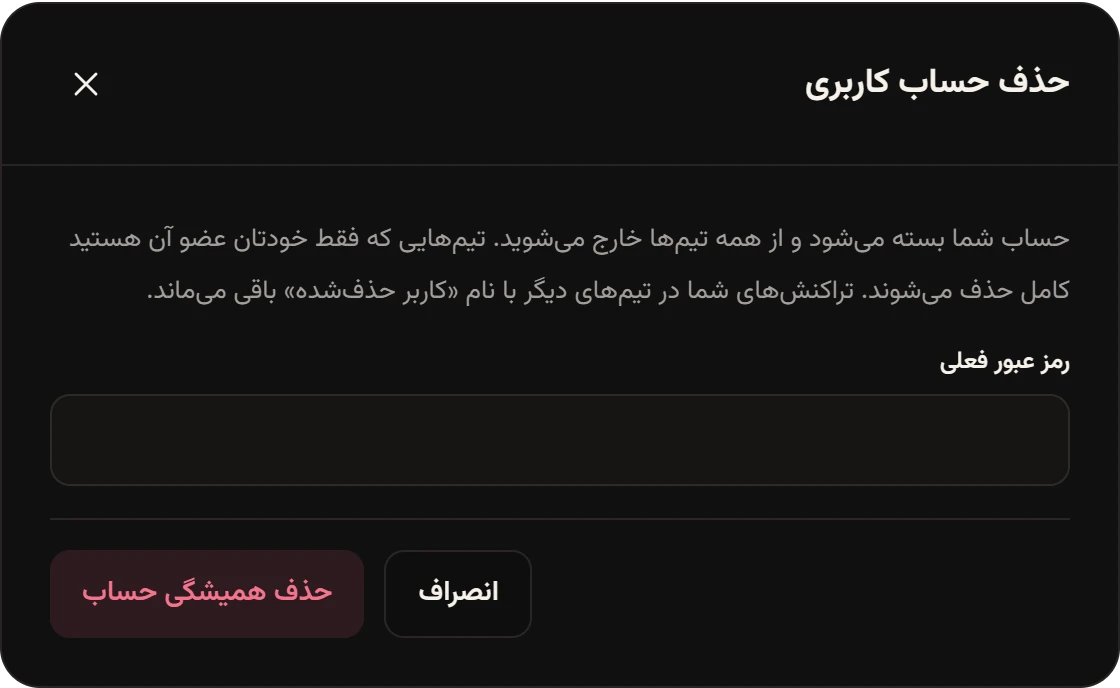
پیام «حساب شما حذف شد.» را میبینید و صفحهی ورود باز میشود.
بعد از حذف چه میشود
پیوند به بخش «بعد از حذف چه میشود»پاک میشود:
- تیمهایی که فقط خودتان عضوشان بودید، با همهی پروژهها، کارها، هزینهها، حسابها و پیوستهایشان.
- عضویت شما در بقیهی تیمها. کارهایی که به شما سپرده شده بود بیمسئول میشوند و بقیهی اعضا اعلان خروج عضو میگیرند.
- ورود شما روی همهی دستگاهها، اعلان مرورگرها و گوشیها، اعلانهای صندوق، تنظیمات اعلان و لینکهای بازیابی رمز.
میماند، ولی بینام:
- در تیمهایی که اعضای دیگری دارند، هزینهها، سهمها، تسویهها، واریز و برداشتها، نظرها و چیزهایی که ساختهاید پاک نمیشوند، چون حسابوکتاب بقیه به آنها بستگی دارد.
- نام شما در همهی این موارد به «کاربر حذفشده» تغییر میکند و در ماندهها به شکل «کاربر حذفشده (عضو سابق)» دیده میشود.
- ایمیل و رمز شما با مقدار تصادفی جایگزین میشوند، پس دیگر کسی نمیتواند با آنها وارد این حساب شود.
بعد از حذف، ایمیلتان آزاد است و اگر روزی خواستید، میتوانید با همان ایمیل حساب تازه بسازید. حساب تازه به سابقهی قبلی وصل نمیشود.