حسابهای مشترک (صندوق و تنخواه)
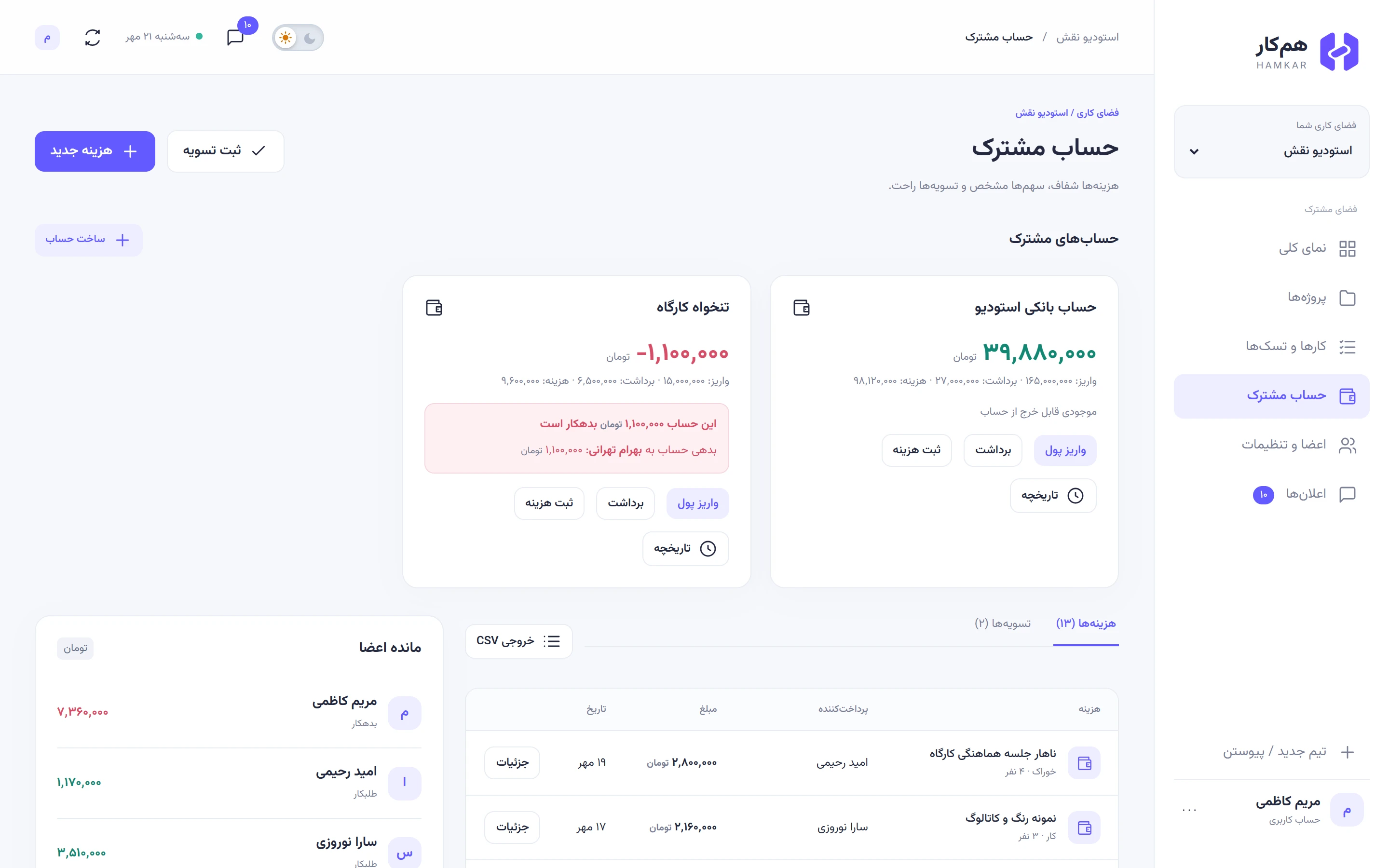
حساب مشترک یعنی پولی که مال تیم است، نه یک نفر: تنخواه کارگاه، صندوق خانه، یا حساب بانکی شرکت. هر حساب موجودی خودش را دارد. «استودیو نقش» دو حساب دارد: «حساب بانکی استودیو» و «تنخواه کارگاه».
همکار به بانک وصل نمیشود. حساب مشترک دفتری است که خودتان پر میکنید، پس موجودی آن به همان اندازه درست است که ثبتهایتان درست باشد.
ساختن حساب
پیوند به بخش «ساختن حساب»-
در صفحهی حساب مشترک، کنار عنوان حسابهای مشترک روی ساخت حساب بزنید.
-
نام حساب را بنویسید (تا ۱۰۰ حرف)، مثلاً «تنخواه کارگاه».
-
روی ساخت حساب بزنید. حساب با موجودی صفر ساخته میشود.
هر عضو تیم میتواند حساب بسازد.
کارت حساب
پیوند به بخش «کارت حساب»برای هر حساب یک کارت در بالای صفحه هست:
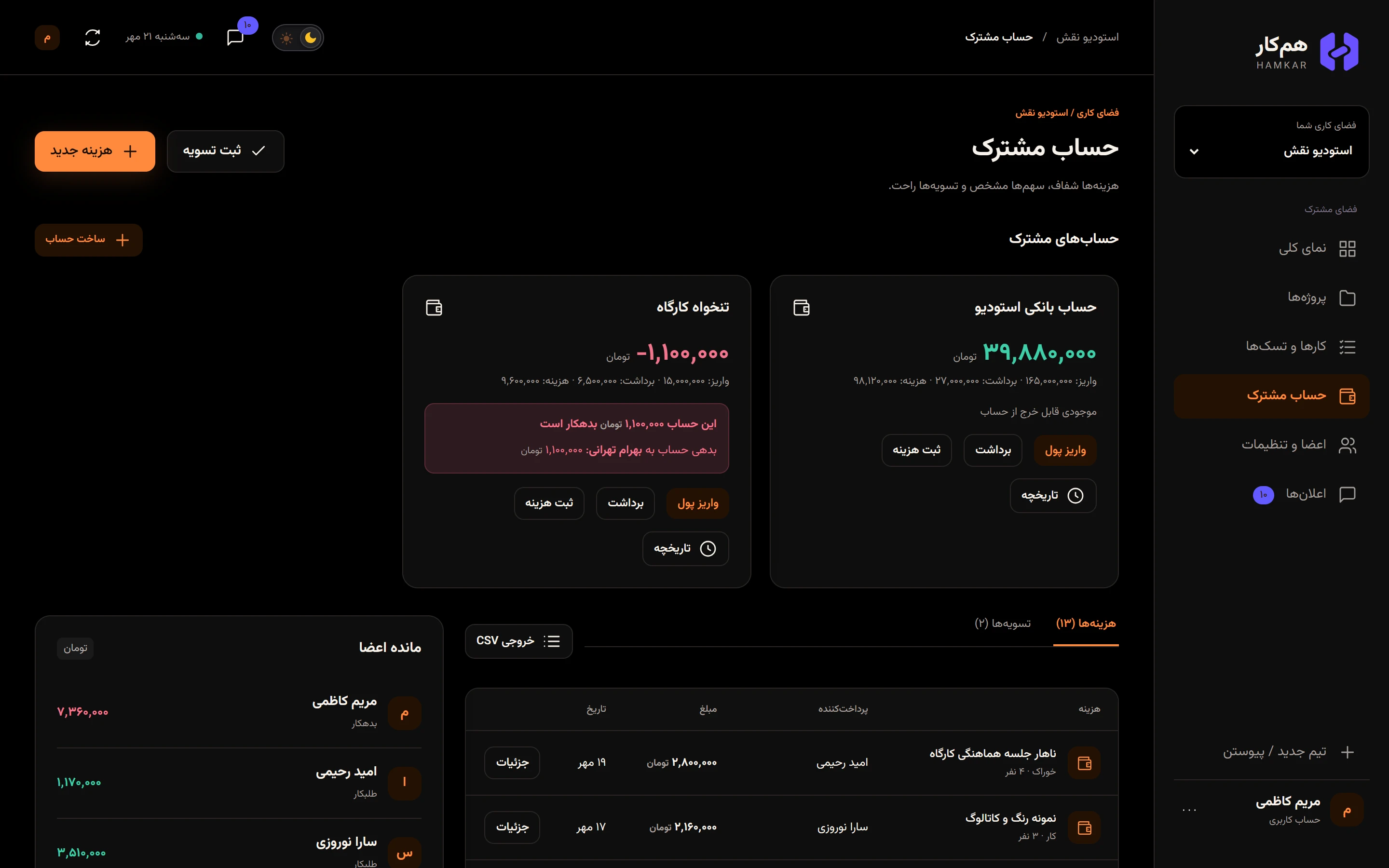
- موجودی فعلی با عدد بزرگ، قرمز اگر منفی باشد.
- یک خط خلاصه: جمع واریزها، برداشتها و هزینههایی که از این حساب پرداخت شده.
- اگر موجودی منفی باشد، کادری که میگوید حساب چقدر بدهکار است و به چه کسی.
- دکمههای واریز پول، برداشت، ثبت هزینه و تاریخچه.
واریز
پیوند به بخش «واریز»-
روی کارت حساب، واریز پول را بزنید.
-
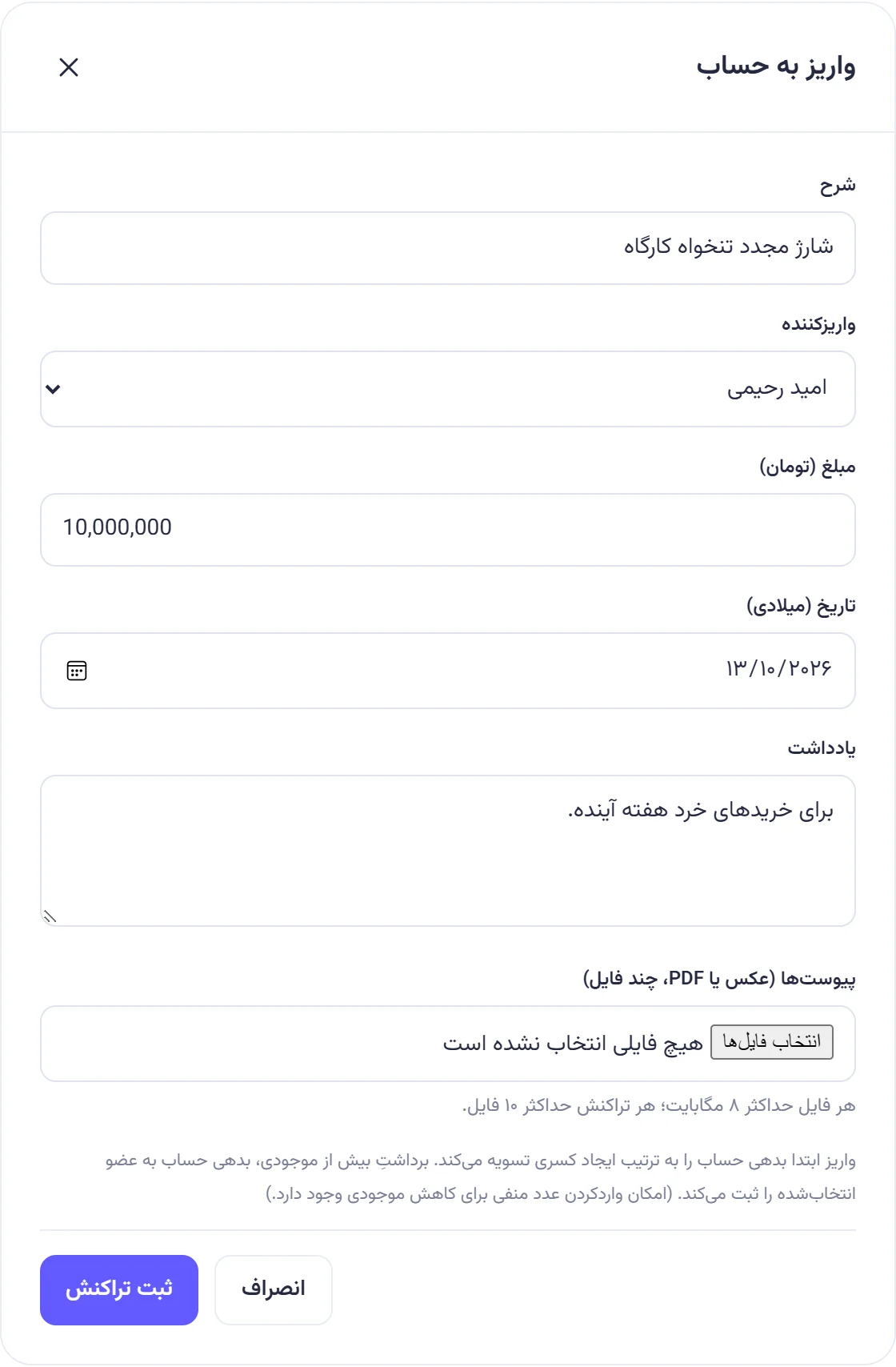
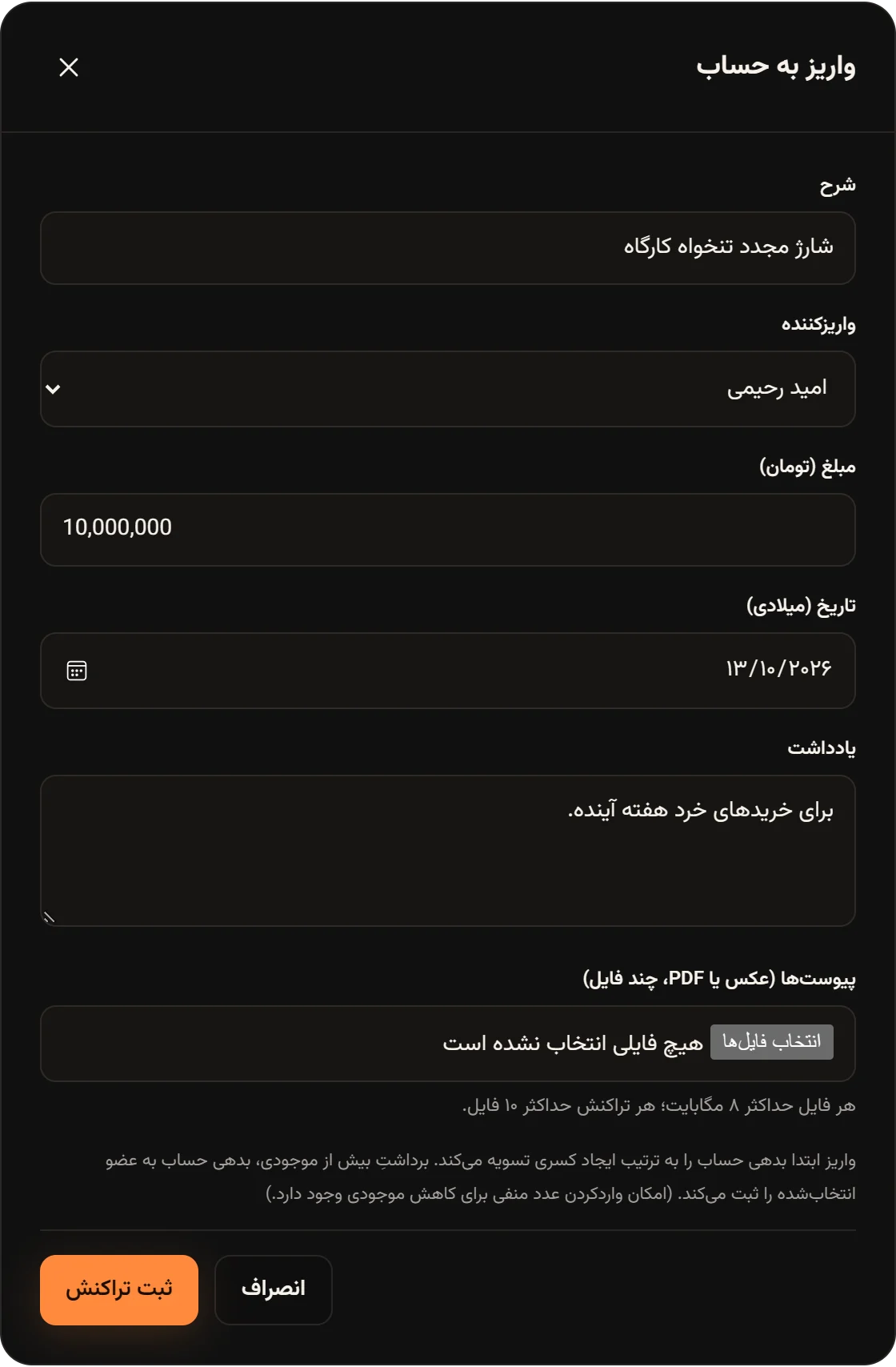
شرح را بنویسید، مثلاً «شارژ تنخواه کارگاه».
-
در واریزکننده کسی را انتخاب کنید که پول را گذاشته.
-
مبلغ، تاریخ (میلادی) و اگر بخواهید یادداشت و عکس رسید را اضافه کنید.
-
روی ثبت تراکنش بزنید.
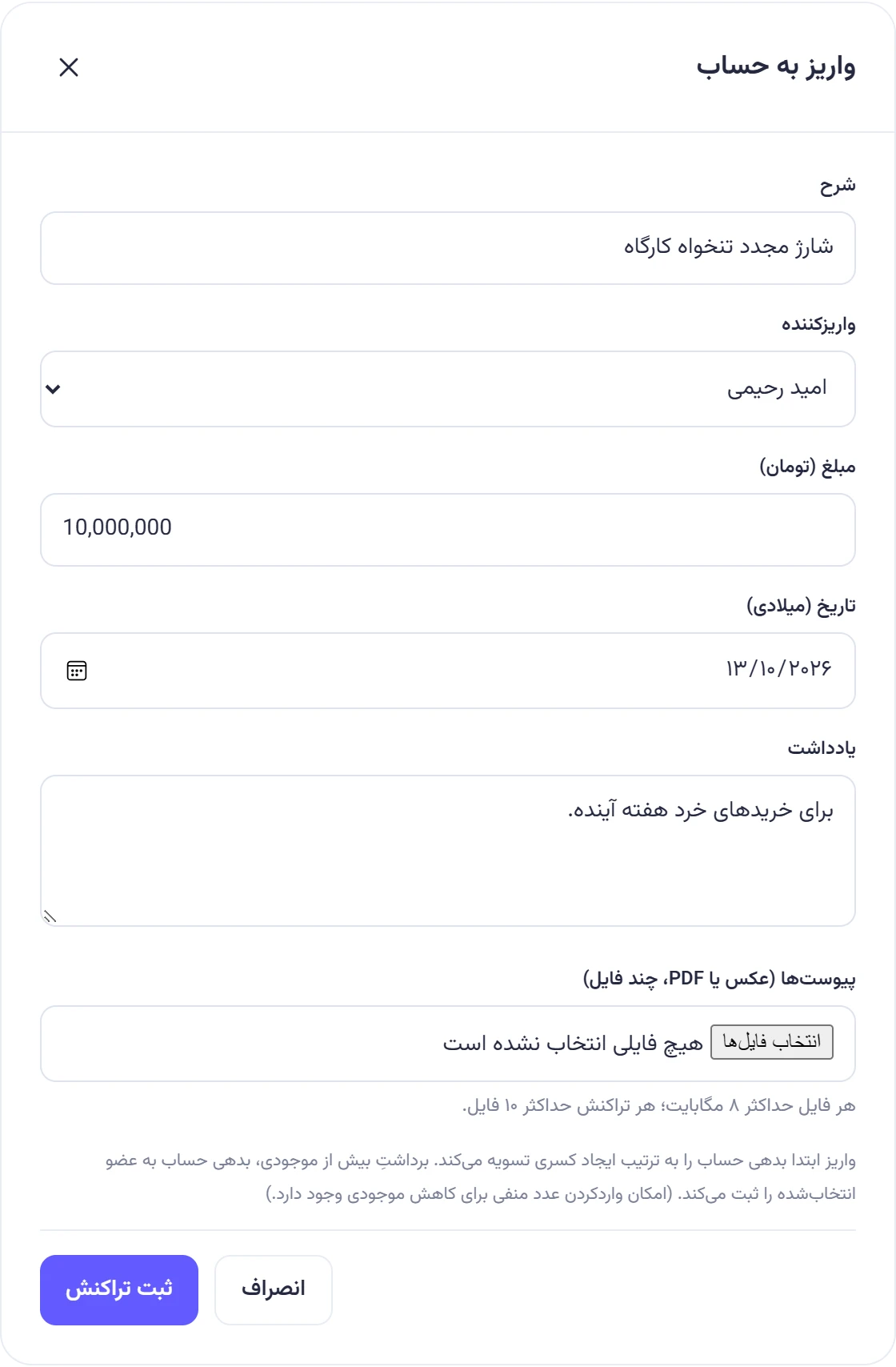
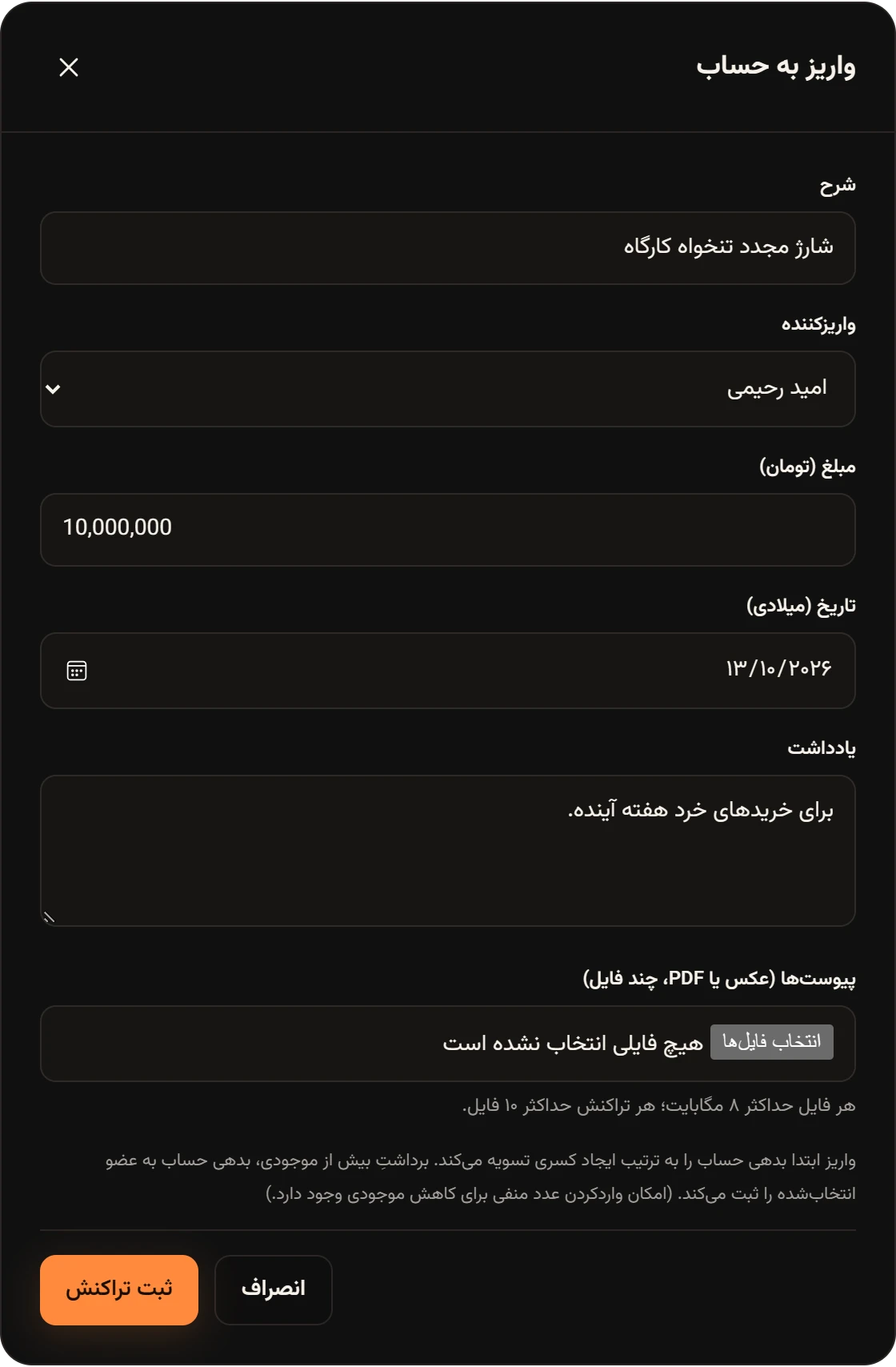
اگر حساب بدهی داشته باشد، واریز اول بدهیها را به ترتیب قدیمیترین صاف میکند و باقیاش به موجودی اضافه میشود. واریز، برای واریزکننده طلب شخصی تازه درست نمیکند؛ پولی است که به حساب تیم رفته.
برداشت
پیوند به بخش «برداشت»-
روی کارت حساب، برداشت را بزنید.
-
شرح، مبلغ و تاریخ (میلادی) را بنویسید.
-
در دریافتکننده / تأمینکننده کسری کسی را انتخاب کنید که پول را برداشته یا به دستش رسیده.
-
روی ثبت تراکنش بزنید.
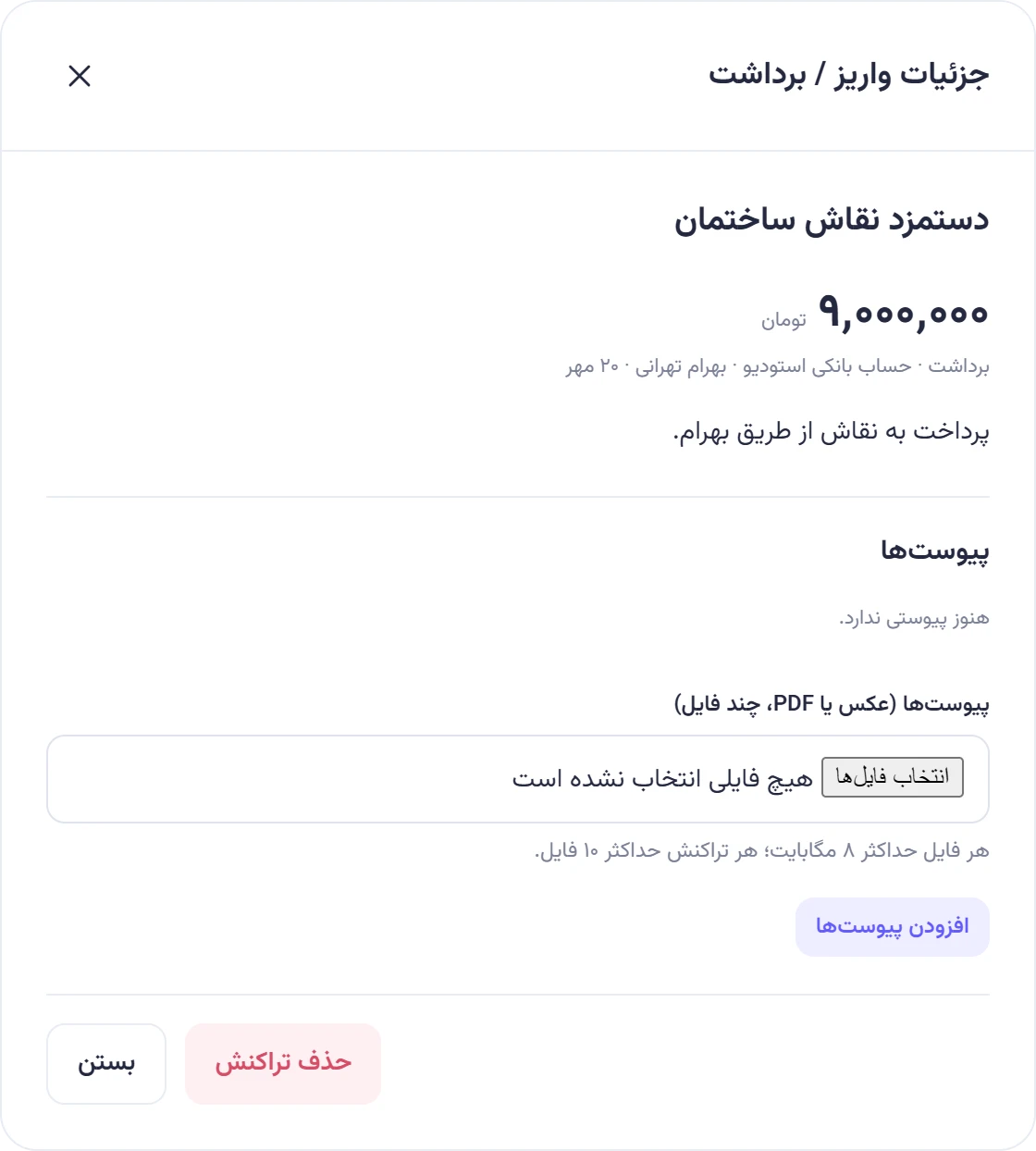
در «استودیو نقش»، مریم دستمزد نقاش ساختمان را که بهرام به نقاش داد، به صورت برداشت ۹٬۰۰۰٬۰۰۰ تومانی از «حساب بانکی استودیو» با دریافتکنندهی بهرام ثبت کرد و در یادداشت نوشت «پرداخت به نقاش از طریق بهرام.».
پرداخت هزینه از حساب
پیوند به بخش «پرداخت هزینه از حساب»روی کارت حساب ثبت هزینه را بزنید. فرم هزینه با همان حساب در محل پرداخت باز میشود و بخش تقسیم بین اعضا ندارد. جزئیات در ثبت هزینهی مشترک آمده است.
وقتی موجودی کم میآید
پیوند به بخش «وقتی موجودی کم میآید»اگر هزینه یا برداشتی بیشتر از موجودی باشد، همکار جلویش را نمیگیرد. حساب منفی میشود و آن مقداری که موجودی نداشت، به عنوان بدهی حساب به یک نفر ثبت میشود:
- در هزینه، به کسی که در خانهی پرداختکننده انتخاب شده (تأمینکنندهی کسری).
- در برداشت، به کسی که در خانهی دریافتکننده / تأمینکننده کسری انتخاب شده.
آن نفر از حساب طلبکار میشود. این طلب در مانده اعضا کنار نام او با عنوان «طلب از حسابهای مشترک» دیده میشود. واریز بعدی به حساب، اول این بدهی را صاف میکند.
نمونهی واقعی از تنخواه کارگاه:
| تراکنش | مبلغ (تومان) | موجودی بعد از آن |
|---|---|---|
| واریز «شارژ تنخواه کارگاه» (امید) | ۱۵٬۰۰۰٬۰۰۰ | ۱۵٬۰۰۰٬۰۰۰ |
| هزینه «ناهار کارگرها» | ۲٬۴۰۰٬۰۰۰ | ۱۲٬۶۰۰٬۰۰۰ |
| برداشت «دستمزد کارگر تخریب» | ۶٬۵۰۰٬۰۰۰ | ۶٬۱۰۰٬۰۰۰ |
| هزینه «سیمان و چسب کاشی» (بهرام کسری را داد) | ۷٬۲۰۰٬۰۰۰ | منفی ۱٬۱۰۰٬۰۰۰ |
برای سیمان، تنخواه فقط ۶٬۱۰۰٬۰۰۰ تومان داشت. بهرام ۱٬۱۰۰٬۰۰۰ تومان باقی را از جیب خودش داد و در یادداشت نوشت «موجودی تنخواه کم بود؛ کسری را خودم دادم.». حالا کارت تنخواه این را نشان میدهد: «بدهی حساب به بهرام تهرانی: ۱٬۱۰۰٬۰۰۰ تومان». وقتی امید دوباره تنخواه را شارژ کند، اول ۱٬۱۰۰٬۰۰۰ تومان طلب بهرام صاف میشود و بعد موجودی مثبت میشود.
عدد منفی در فرم واریز و برداشت
پیوند به بخش «عدد منفی در فرم واریز و برداشت»در فرم واریز میتوانید عدد منفی بنویسید تا موجودی کم شود. همکار آن را به عنوان برداشت ثبت میکند، و عدد منفی در فرم برداشت هم به عنوان واریز ثبت میشود. این برای اصلاح اشتباههای کوچک به درد میخورد، ولی بهتر است تراکنش اشتباه را حذف کنید و درستش را ثبت کنید تا تاریخچه روشن بماند.
تاریخچهی حساب
پیوند به بخش «تاریخچهی حساب»روی کارت حساب، تاریخچه را بزنید. همهی واریزها، برداشتها و هزینههای این حساب از جدیدترین به قدیمیترین میآیند، با نوع، عضو، مبلغ و مانده پس از تراکنش. برای دیدن جزئیات و پیوستهای هر ردیف، جزئیات آن را بزنید. دکمهی خروجی CSV بالای همین پنجره، کل گردش حساب را برای Excel ذخیره میکند. خروجی CSV
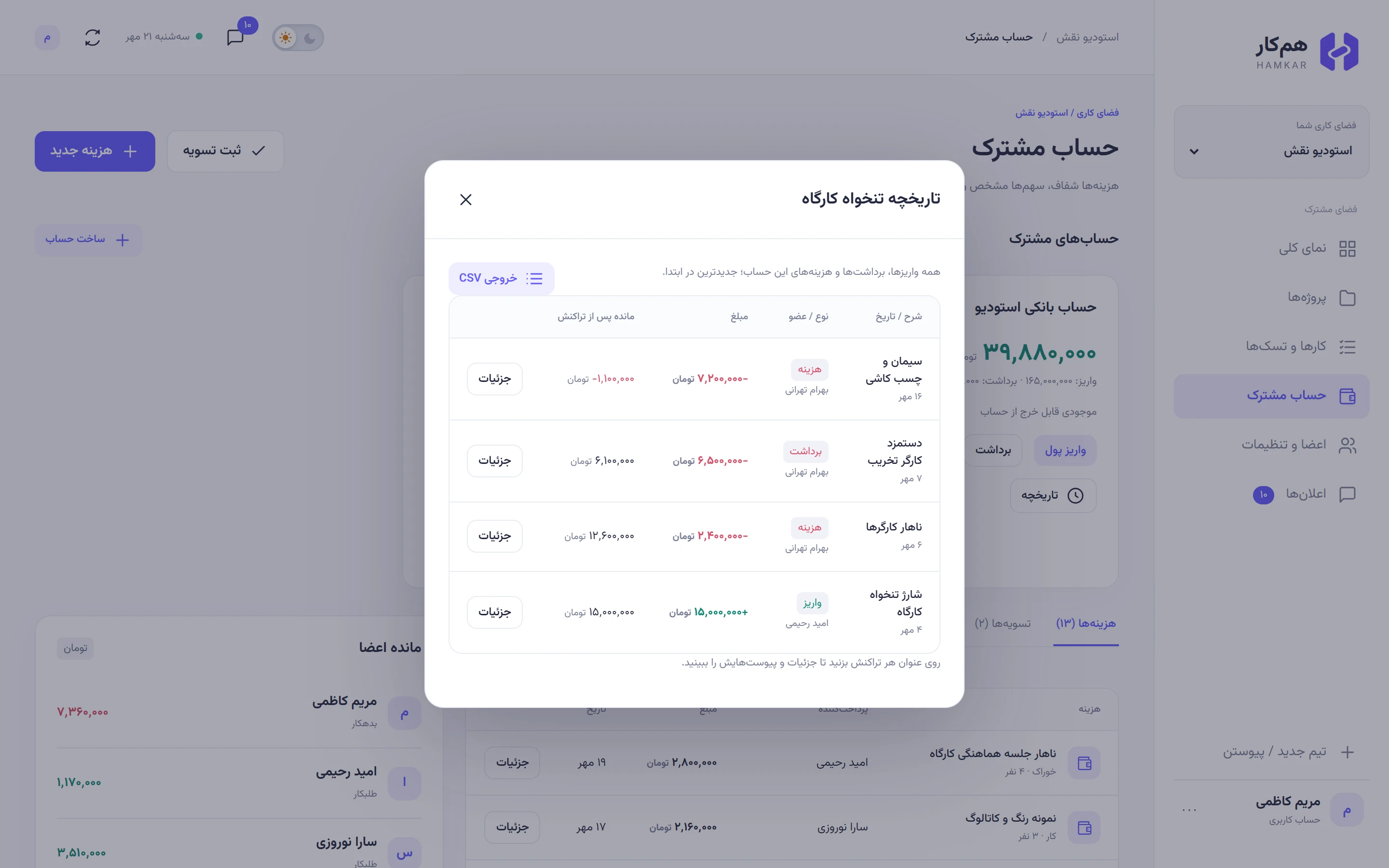
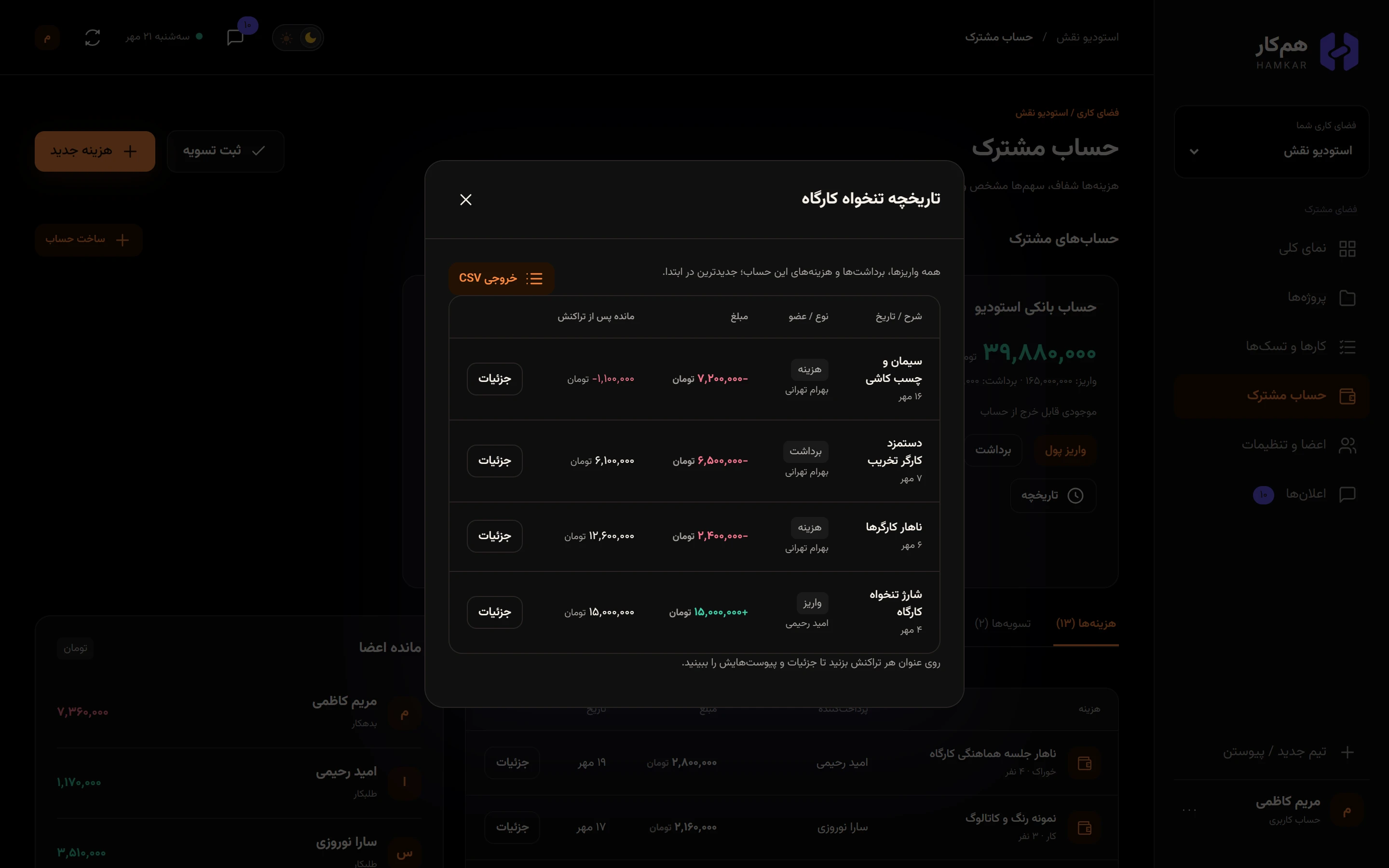
همکار ترتیب تراکنشها را با تاریخ تراکنش و بعد زمان ثبت مشخص میکند. اگر تراکنشی را حذف کنید، موجودی و بدهیها از اول دوباره حساب میشوند.
حذف واریز یا برداشت
پیوند به بخش «حذف واریز یا برداشت»در تاریخچه، کنار ردیف جزئیات را بزنید. کسی که آن را ثبت کرده، یا یک مدیر، دکمهی حذف تراکنش را میبیند. تراکنش و پیوستهایش پاک میشوند و حساب دوباره حساب میشود. واریز و برداشت ویرایش نمیشوند؛ برای اصلاح، حذف کنید و دوباره ثبت کنید.
تغییر نام حساب
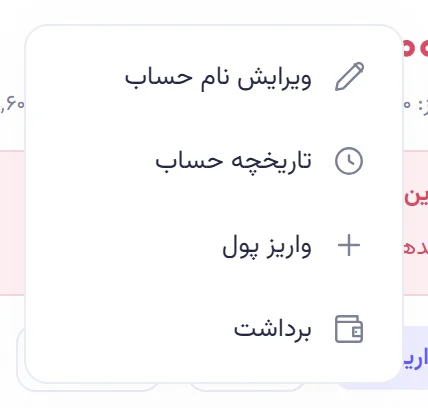
پیوند به بخش «تغییر نام حساب»دکمهی تغییر نام روی کارت نیست و از یک منوی کوچک باز میشود:
-
روی کامپیوتر، روی کارت حساب کلیک راست کنید. روی گوشی، انگشتتان را حدود نیم ثانیه روی کارت نگه دارید.
-
از منو، ویرایش نام حساب را بزنید. این گزینه فقط برای کسی که حساب را ساخته و مدیرها دیده میشود.
-
نام تازه را بنویسید و ذخیره نام را بزنید.
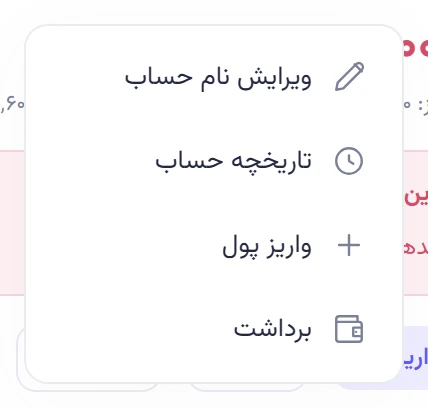
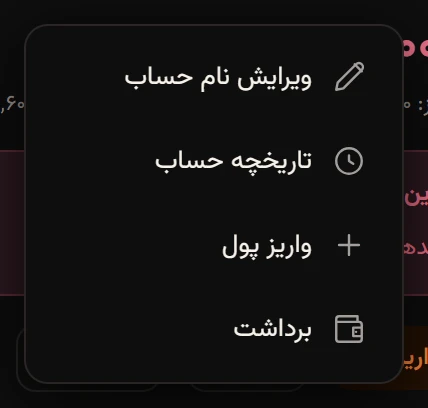
امید حساب را اول با نام «تنخواه» ساخت و چند دقیقه بعد از همین منو نامش را به «تنخواه کارگاه» تغییر داد. در همین منو تاریخچه حساب، واریز پول و برداشت هم هست.
حساب را نمیشود حذف کرد
پیوند به بخش «حساب را نمیشود حذف کرد»در نسخهی فعلی همکار، حساب مشترک حذف نمیشود. اگر حسابی دیگر استفاده نمیشود، نامش را طوری عوض کنید که معلوم باشد بسته شده، مثلاً «تنخواه کارگاه (بسته)».