گفتوگو و فایلها
همکار دو جا برای حرف و مدرک دارد: گفتوگوی زیر هر کار، و پیوستهای تراکنشهای مالی. این صفحه هر دو را توضیح میدهد.
گفتوگوی زیر کار
پیوند به بخش «گفتوگوی زیر کار»هر کار یک گفتوگو دارد که همهی اعضای تیم میبینند و در آن مینویسند. به این ترتیب حرفهای مربوط به هر کار کنار خود کار میماند، نه در پیامرسانی جدا.
-
کار را باز کنید.
-
پایین پنجره، زیر گفتوگوی کار، متن را در خانهی «توضیح یا بهروزرسانی بنویس…» بنویسید.
-
روی ارسال بزنید.
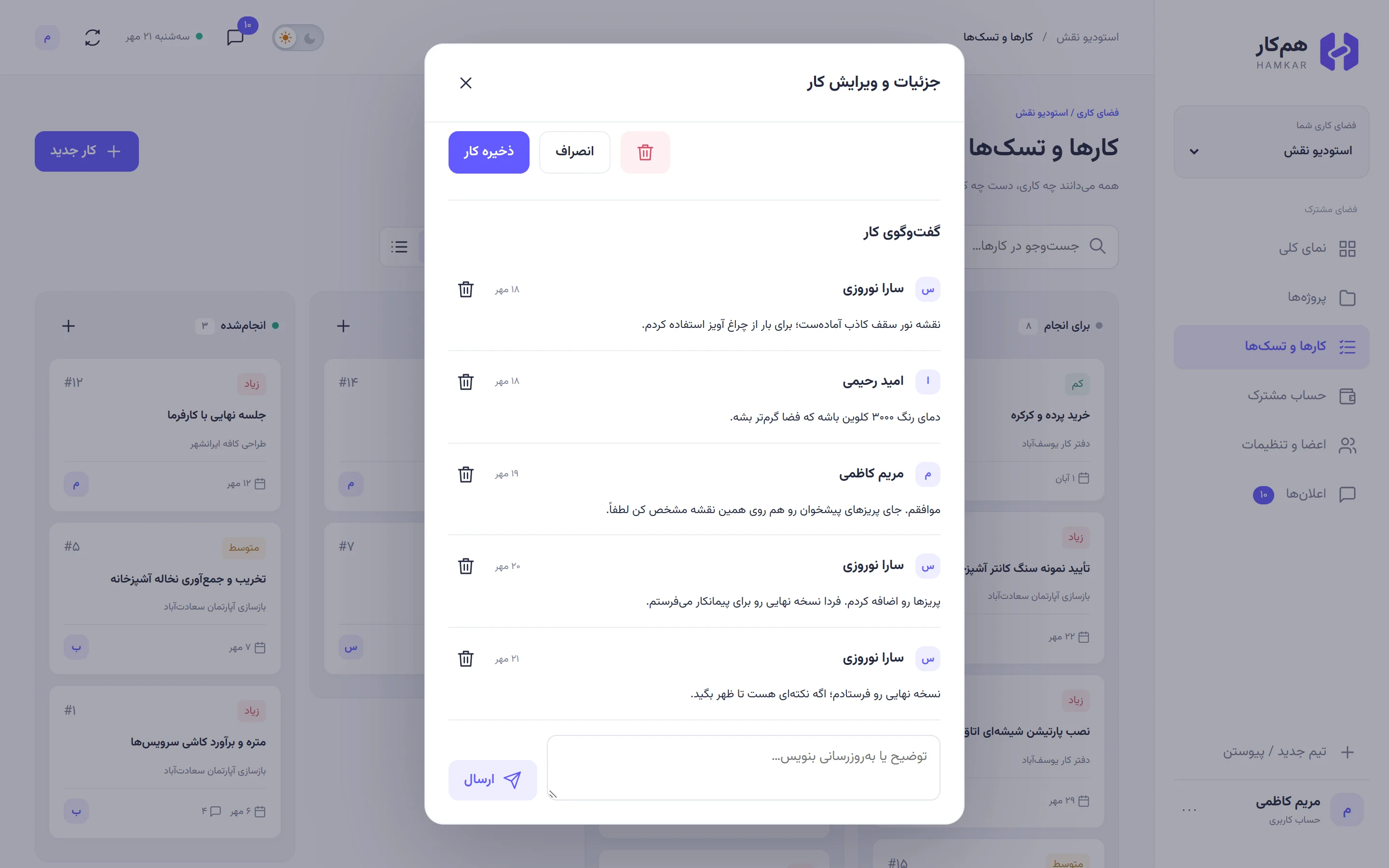
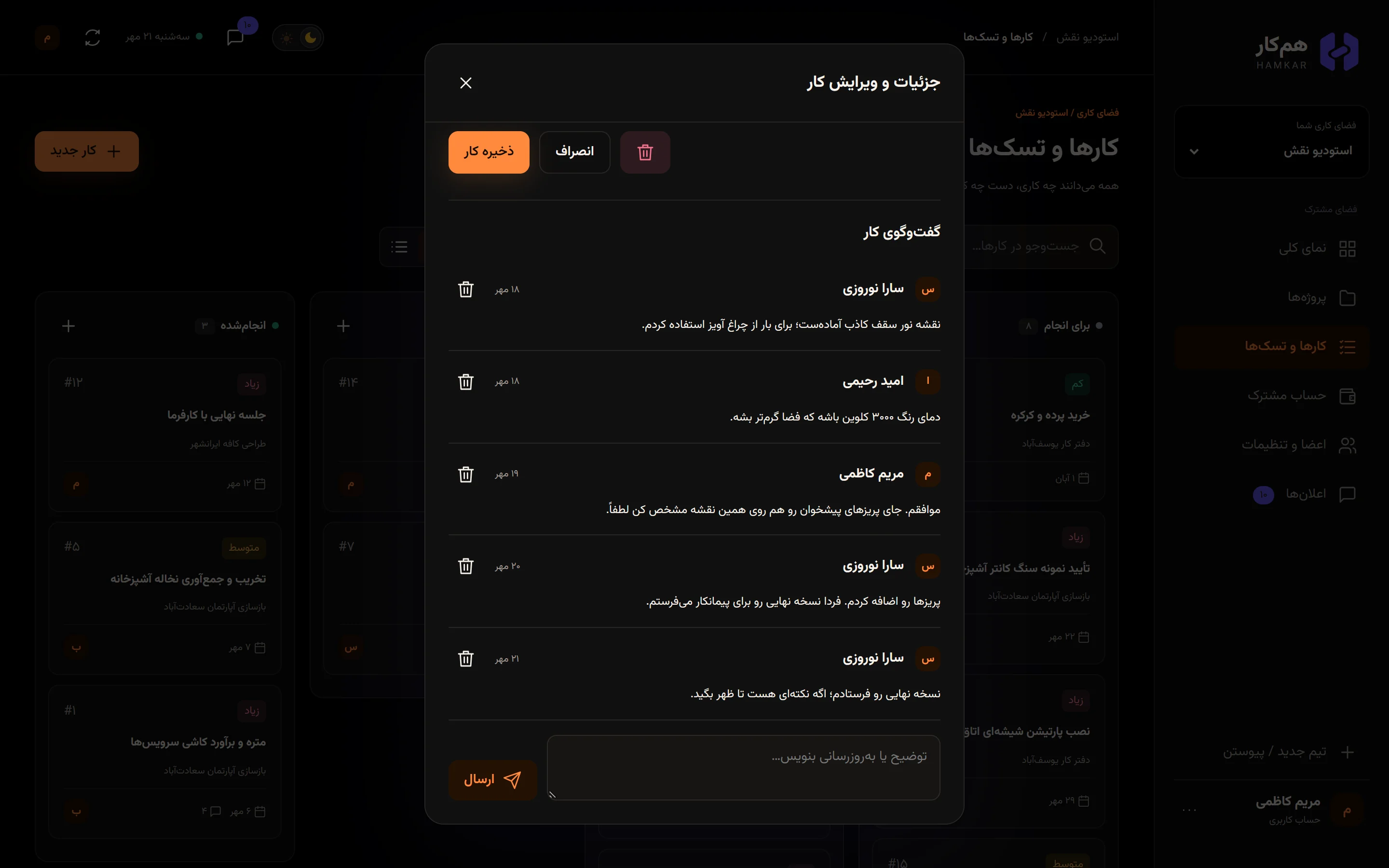
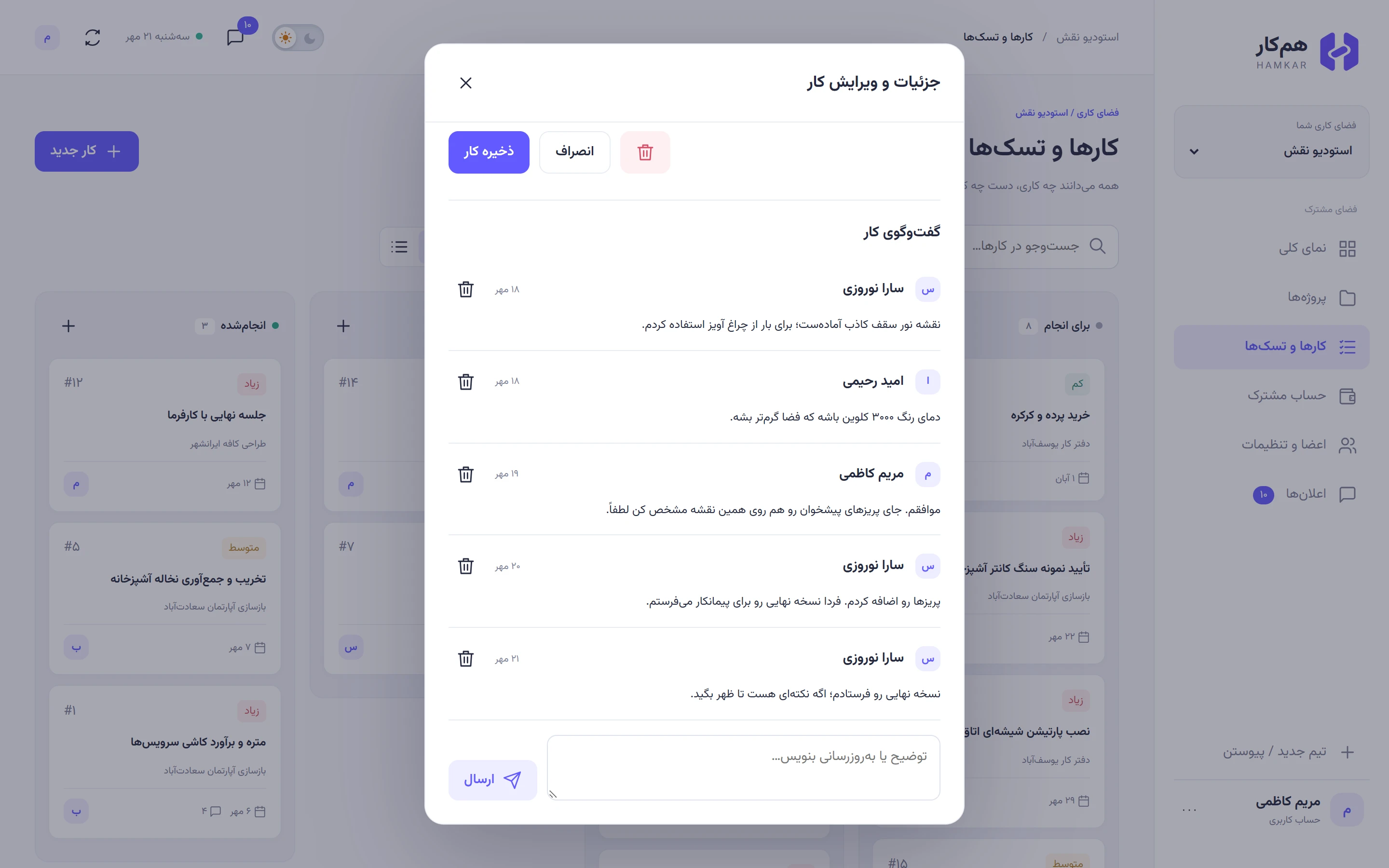
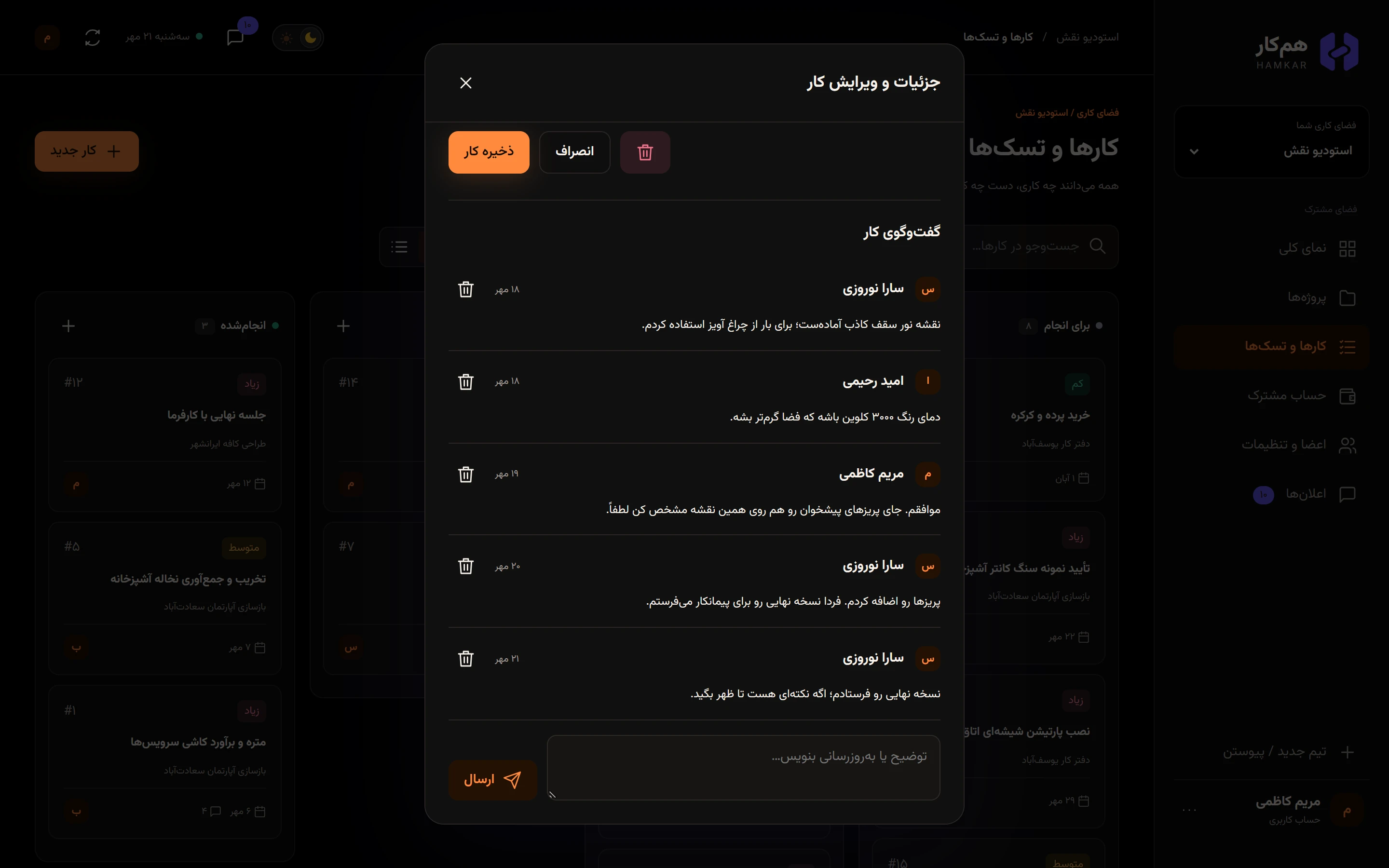
- هر نظر تا ۵۰۰۰ حرف است و فقط متن ساده میپذیرد.
- بقیهی اعضا اعلان نظر جدید میگیرند که عنوان کار و ابتدای نظر شما را نشان میدهد. در اپ اندروید میشود از روی همان اعلان جواب داد. اعلانها در اپ اندروید
- اگر کسی همان لحظه پنجرهی همین کار را باز داشته باشد، نظر تازه بدون رفرش به گفتوگو اضافه میشود.
- نظر ویرایش نمیشود. نویسندهی نظر و مدیرها میتوانند با دکمهی سطل زباله حذفش کنند. حذف نظر بدون پرسش انجام میشود.
در «استودیو نقش»، گفتوگوی کار «نقشه اجرایی نورپردازی» اینطور پیش رفت: سارا نوشت که نقشهی نور سقف کاذب آماده است، امید پیشنهاد داد دمای رنگ ۳۰۰۰ کلوین باشد، مریم خواست جای پریزهای پیشخوان هم روی نقشه بیاید و سارا خبر داد نسخهی نهایی را فرستاده. کسی که بعداً سراغ این کار بیاید، همهی این تصمیمها را یکجا میبیند.
پیوست فایل
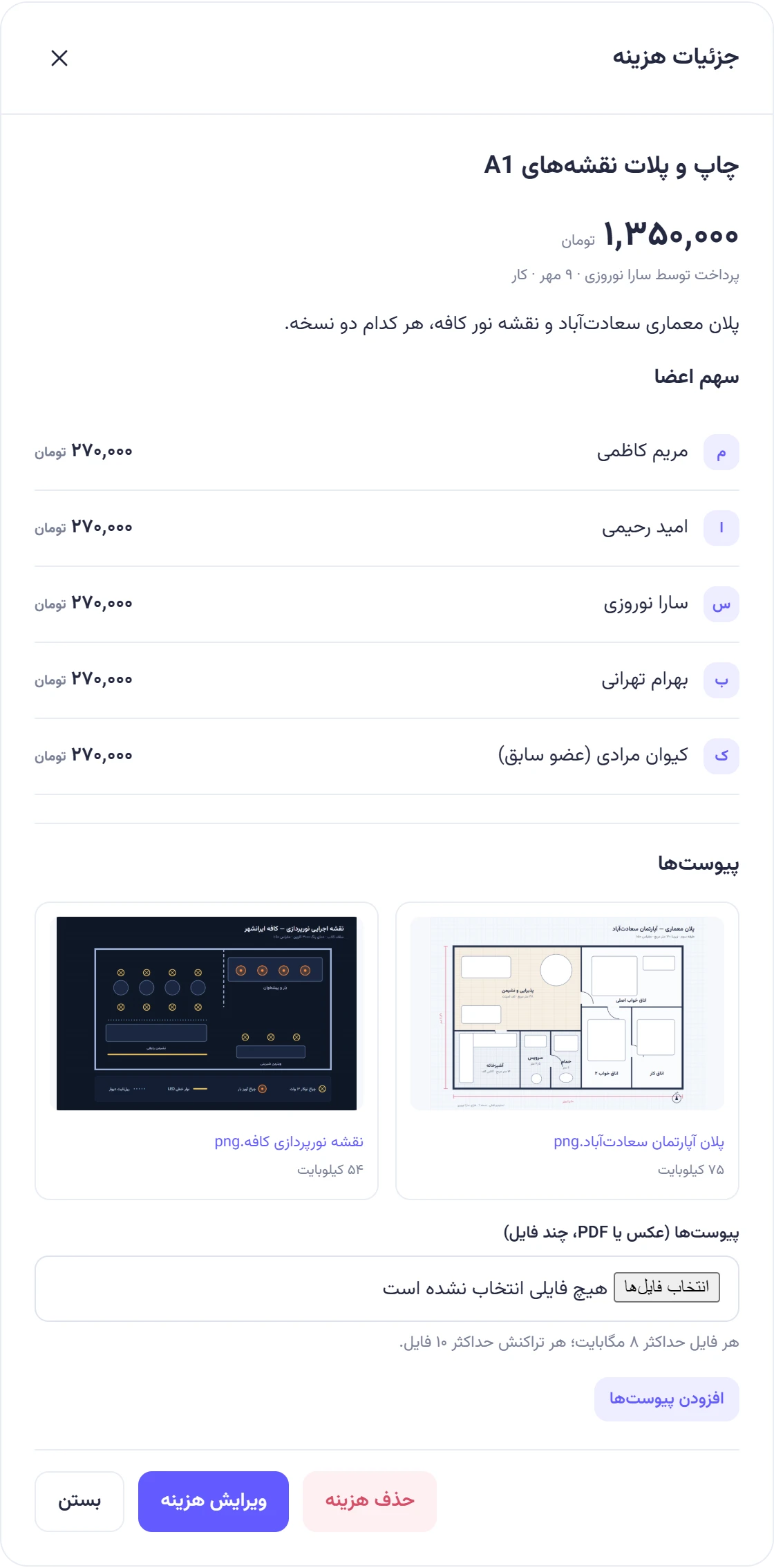
پیوند به بخش «پیوست فایل»پیوستها به هزینهها، تسویهها و واریز و برداشتها اضافه میشوند، مثل عکس رسید، پیشفاکتور یا رسید کارت به کارت. کارها، پروژهها و نظرها پیوست ندارند. اگر فایلی به یک کار مربوط است، آن را روی هزینهی همان خرید بگذارید و در گفتوگوی کار خبرش را بدهید؛ امید در «استودیو نقش» دقیقاً همین کار را کرد: پیشفاکتور کاشی را روی هزینهی «خرید کاشی و سرامیک سرویسها» گذاشت و زیر کار مترهی کاشی نوشت که فایل را پیوست کرده.
چه فایلهایی
پیوند به بخش «چه فایلهایی»- فرمتها: عکس JPEG، PNG، WebP و GIF، و PDF. نوع فایل از محتوای آن تشخیص داده میشود، نه از پسوند نام.
- هر فایل حداکثر ۸ مگابایت.
- هر تراکنش حداکثر ۱۰ فایل، و هر بار ارسال روی هم حداکثر ۳۲ مگابایت.
افزودن پیوست
پیوند به بخش «افزودن پیوست»-
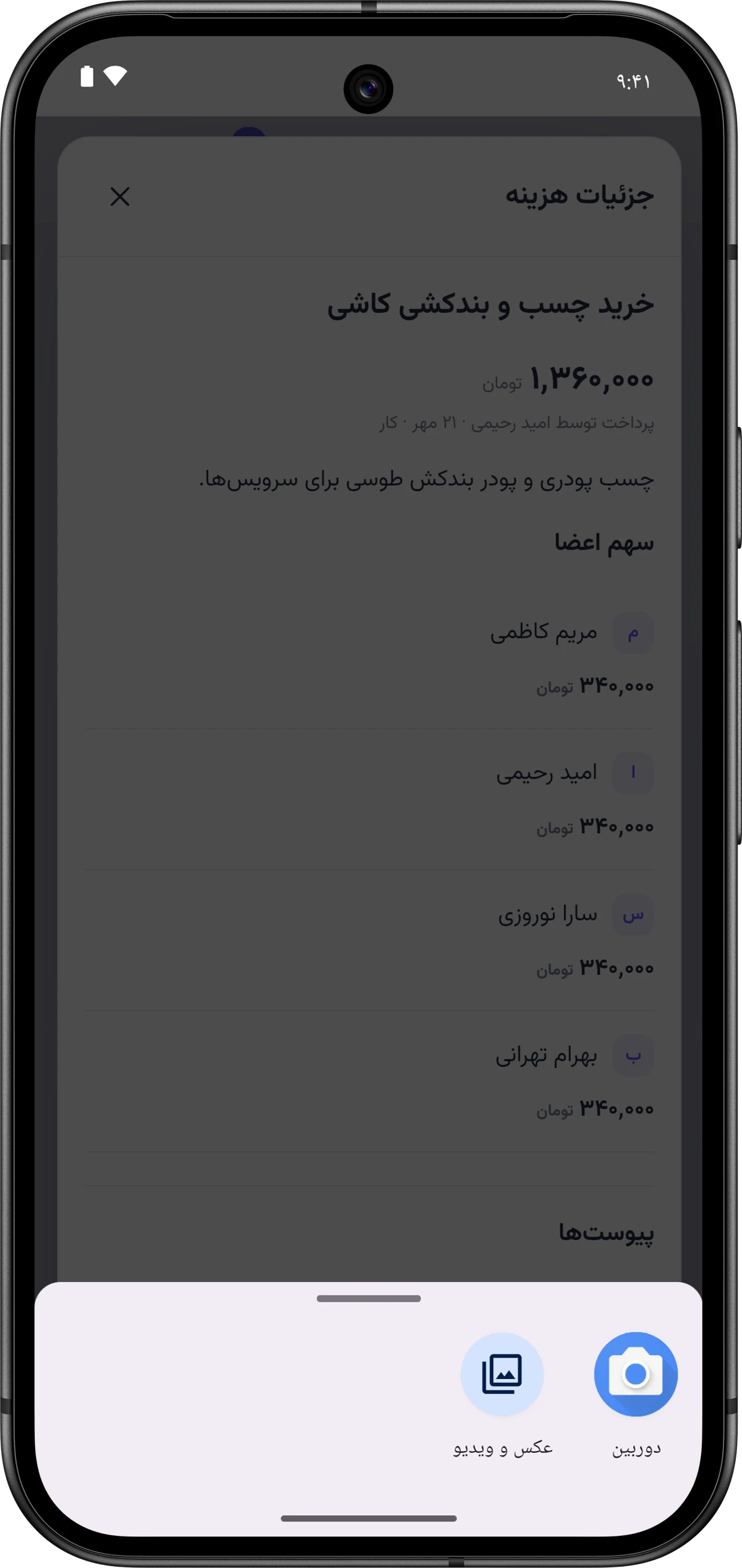
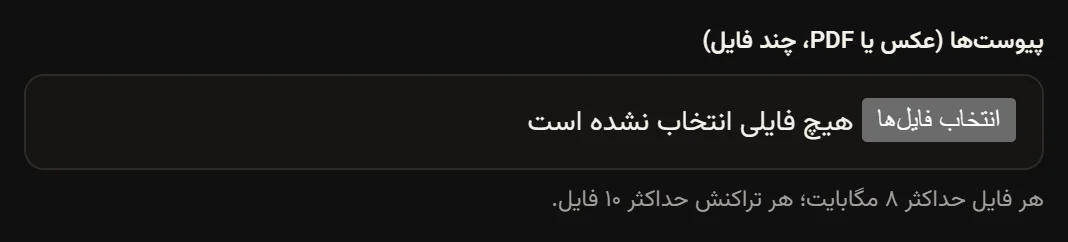
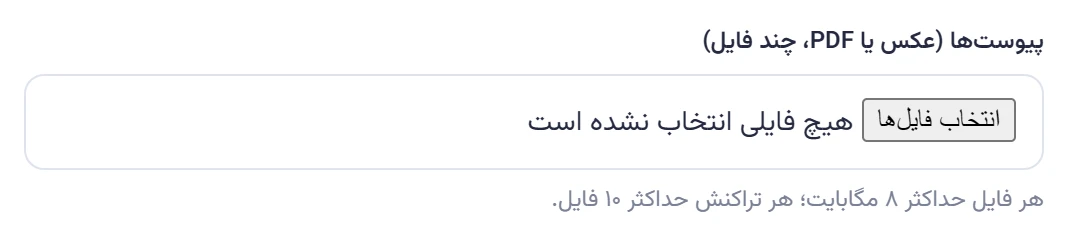
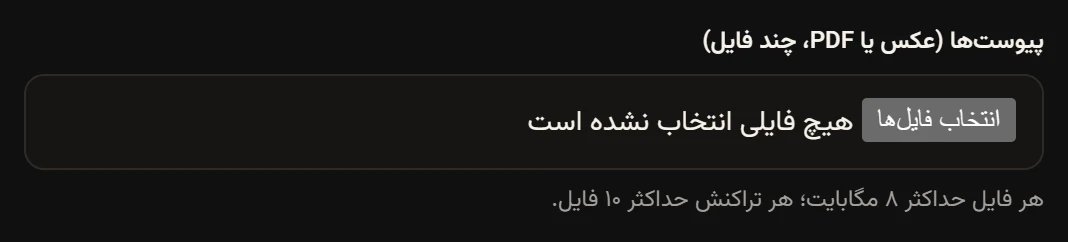
در فرم هزینه، تسویه یا واریز و برداشت، خانهی پیوستها (عکس یا PDF، چند فایل) را بزنید و یک یا چند فایل انتخاب کنید. در اپ اندروید میتوانید همانجا با دوربین از رسید عکس بگیرید.
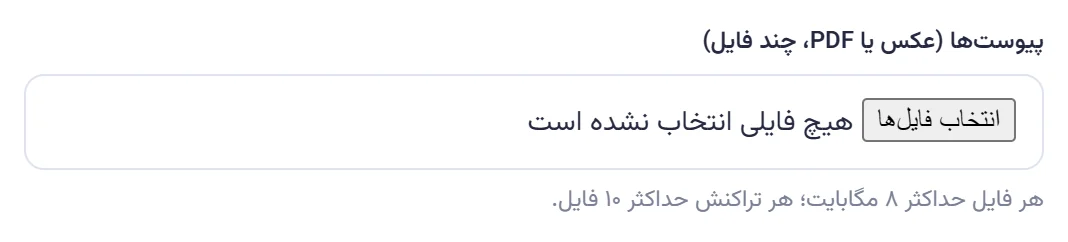
-
فرم را ذخیره کنید. اول تراکنش ذخیره میشود و بعد فایلها بالا میروند.
-
برای افزودن فایل به تراکنشی که قبلاً ثبت شده، آن را با جزئیات باز کنید، در بخش پیوستها فایل انتخاب کنید و افزودن پیوستها را بزنید.
فقط کسی که تراکنش را ثبت کرده، یا یک مدیر، میتواند پیوست اضافه کند. همهی اعضای تیم پیوستها را میبینند.
اگر ذخیرهی تراکنش موفق باشد ولی بالا رفتن فایلها نه، پیامی مثل «هزینه ذخیره شد، اما پیوستها آپلود نشدند:» همراه علت میبینید. تراکنش سر جایش است؛ دوباره ثبتش نکنید. فقط از جزئیات فایلها را دوباره اضافه کنید. روی اینترنت کند، بالا رفتن فایل تا ۱۵ دقیقه وقت دارد.
دیدن پیوستها
پیوند به بخش «دیدن پیوستها»در پنجرهی جزئیات هر تراکنش، عکسها کوچک نمایش داده میشوند و PDF با یک کاشی «PDF». با زدن هر کدام، فایل در تب تازهی مرورگر باز میشود. در اپ اندروید، فایل در برنامهی نمایش عکس یا PDF گوشی باز میشود.