فایل، دوربین و چند نکتهی اپ
اپ اندروید چند کار را با امکانات خود گوشی انجام میدهد. این صفحه همه را یکجا توضیح میدهد.
عکس از رسید و انتخاب فایل
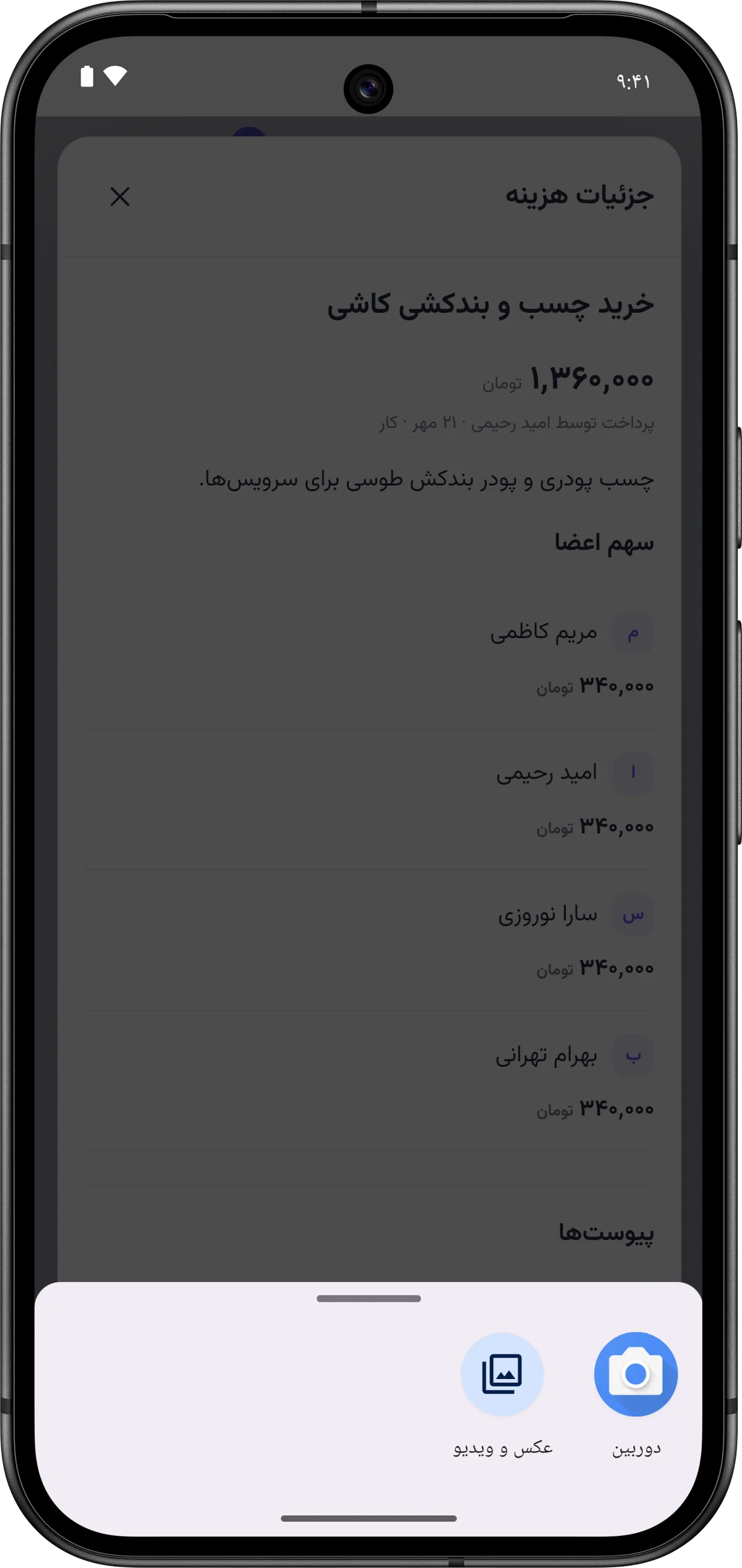
پیوند به بخش «عکس از رسید و انتخاب فایل»در فرم هزینه، تسویه یا واریز و برداشت، یا در بخش پیوستها پنجرهی جزئیات، خانهی فایل را بزنید. اندروید پنجرهای با عنوان «انتخاب فایل یا عکس» باز میکند:
-
برای عکس تازه، دوربین را انتخاب کنید، از رسید عکس بگیرید و عکس را تأیید کنید.
-
یا از گالری یا فایلهای گوشی، یک یا چند فایل را با هم انتخاب کنید.
-
فرم را ذخیره کنید یا افزودن پیوستها را بزنید.
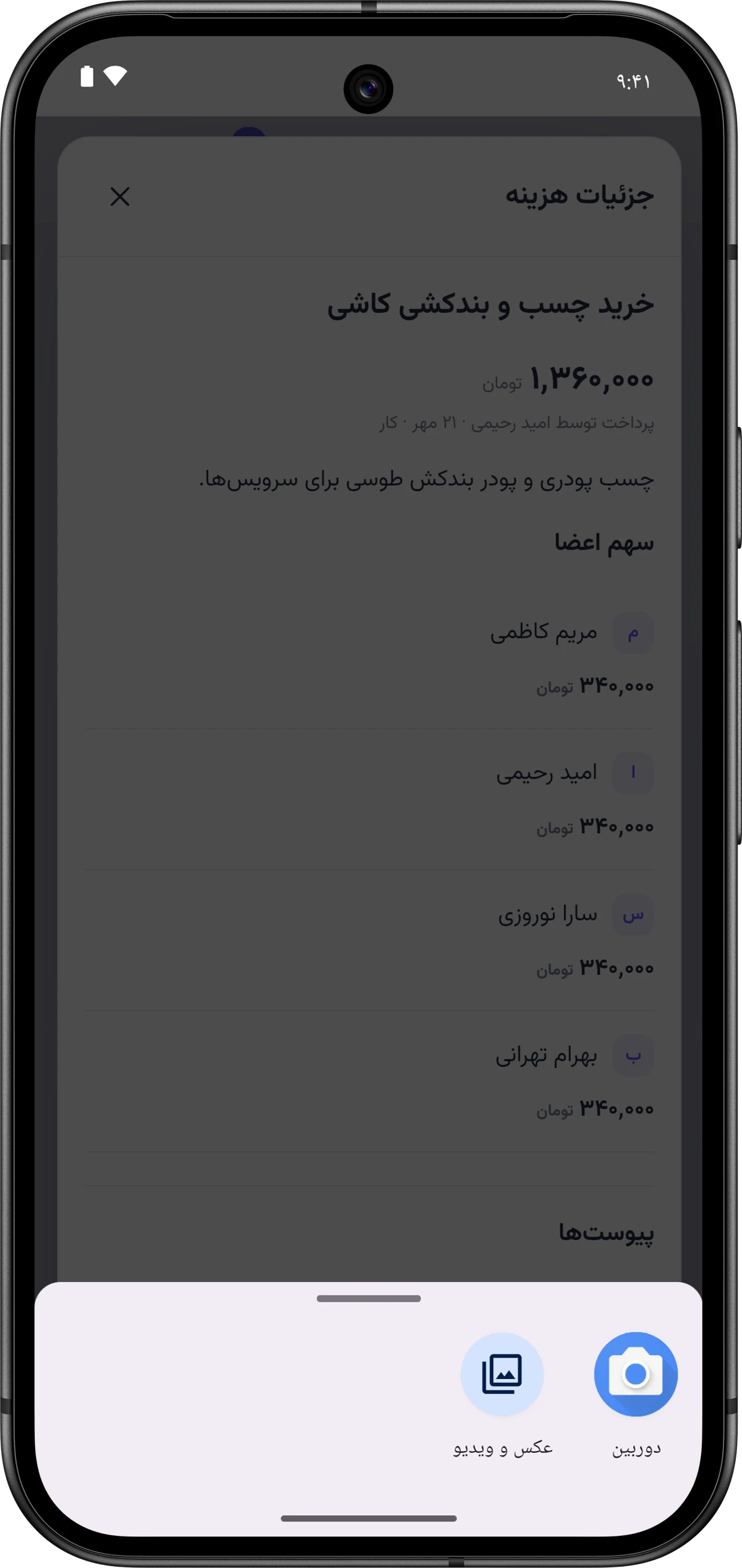
برای عکس گرفتن، همکار از برنامهی دوربین خود گوشی استفاده میکند و اجازهی دوربین جداگانهای نمیخواهد. عکسهای موقت بعد از یک روز از حافظهی اپ پاک میشوند. محدودیتهای فایل همان نسخه وب است: عکس یا PDF، هر فایل تا ۸ مگابایت و هر تراکنش تا ۱۰ فایل. گفتوگو و فایلها
باز کردن پیوست
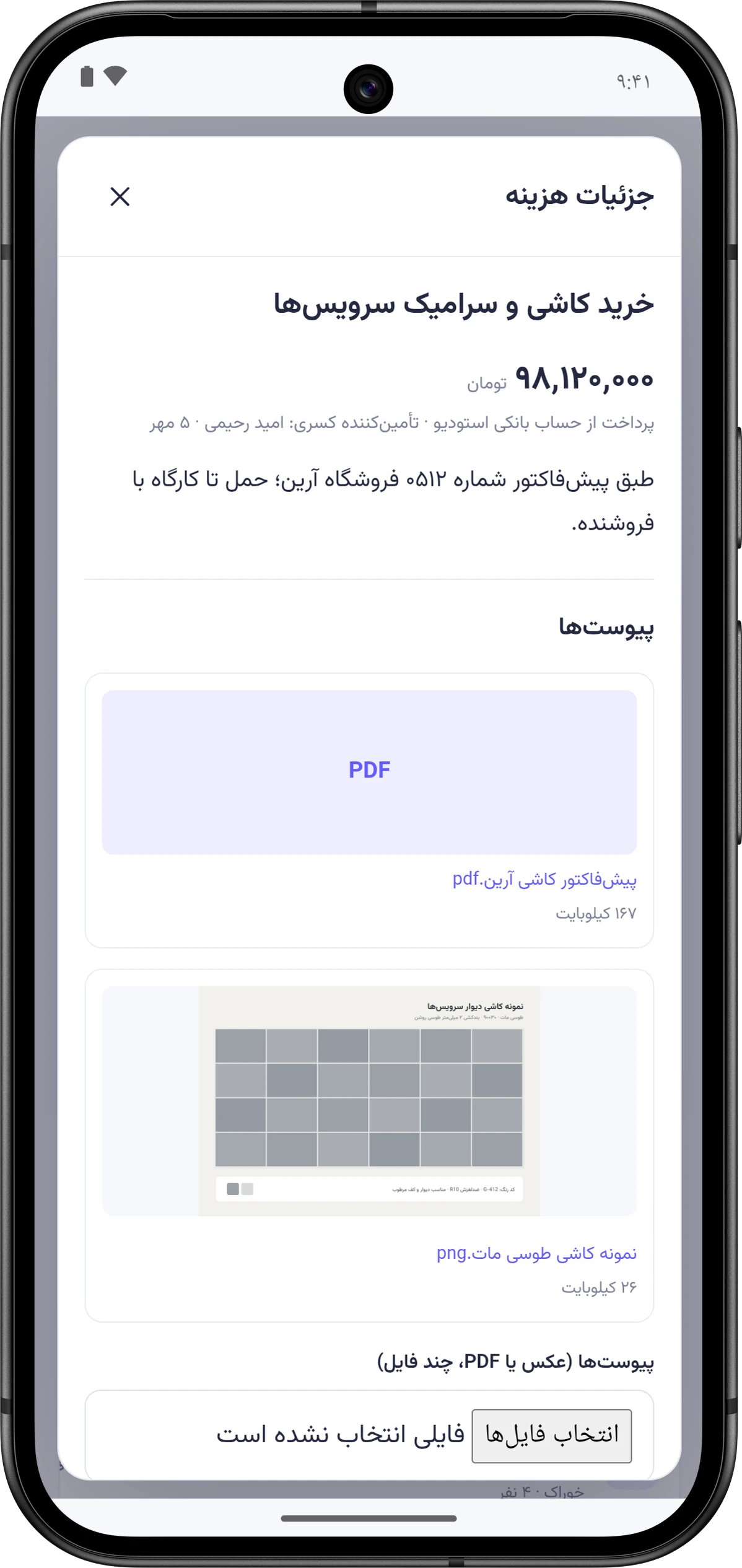
پیوند به بخش «باز کردن پیوست»روی پیوست در پنجرهی جزئیات بزنید. پیام «در حال باز کردن فایل…» ظاهر میشود و فایل در برنامهی نمایش عکس یا PDF گوشی باز میشود. اگر برنامهای برای آن نوع فایل نداشته باشید، پیام «برنامهای برای باز کردن این فایل پیدا نشد.» را میبینید.
ذخیرهی خروجیها
پیوند به بخش «ذخیرهی خروجیها»خروجی CSV هزینهها، تسویهها و گردش حساب، و خروجی کامل تیم، در پوشهی Download/Hamkar گوشی ذخیره میشوند. بعد از ذخیره پیامی میگوید فایل کجا رفته و گوشی پیشنهاد میدهد آن را با یک برنامه باز کنید.
در اندروید ۸ و ۹ فایل در پوشهی مخصوص خود اپ ذخیره میشود: Android/data/vip.alavi.hamkar/files/Download/Hamkar. خروجی CSV
تم و نوار وضعیت
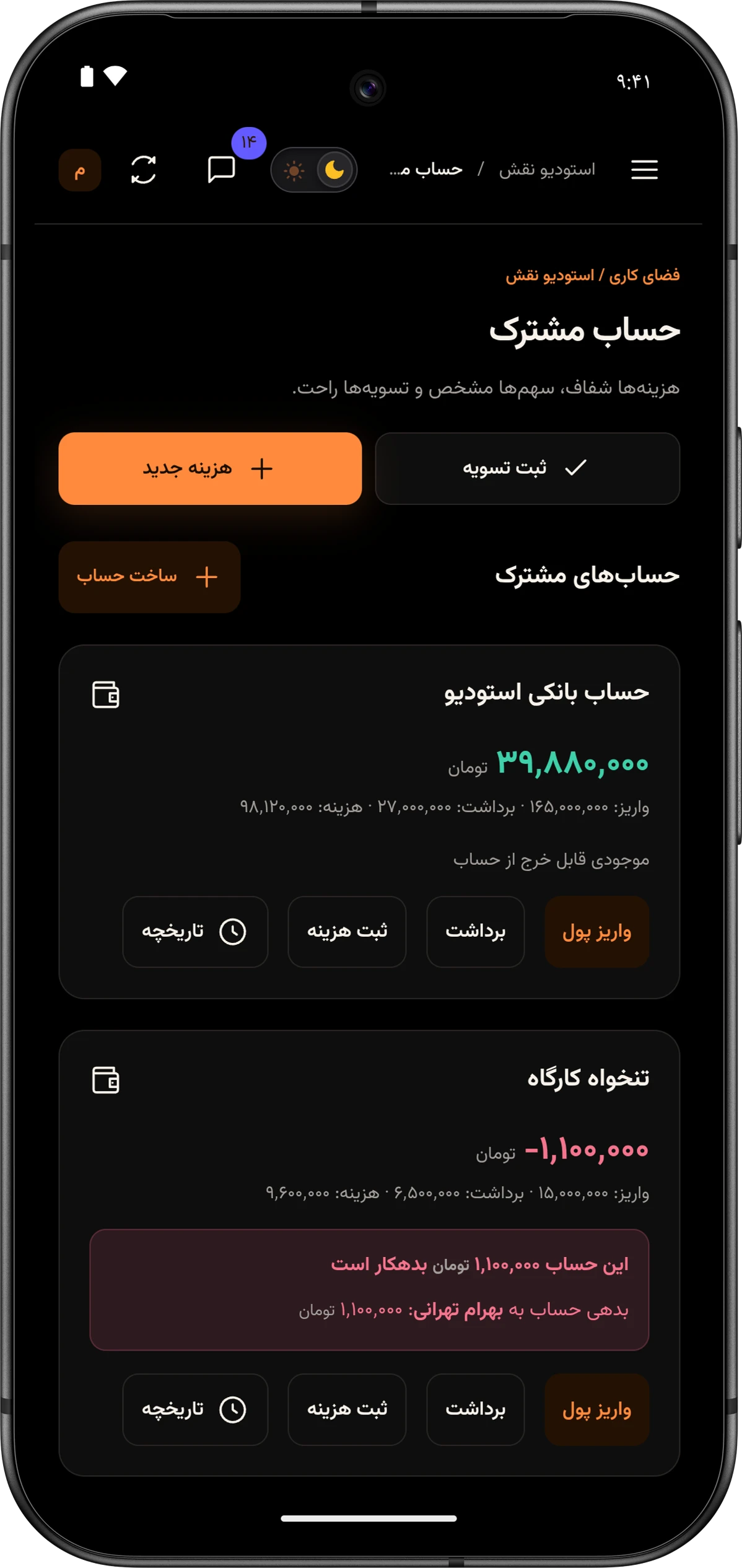
پیوند به بخش «تم و نوار وضعیت»اپ از کلید تم خود همکار پیروی میکند. وقتی تم تیره را روشن کنید، پسزمینهی اپ و نوار وضعیت و نوار پایین گوشی هم تیره میشوند. صفحهی آغاز و صفحهی اعلان روی این گوشی از حالت تیرهی خود گوشی پیروی میکنند.
بدون اینترنت
پیوند به بخش «بدون اینترنت»اگر اپ نتواند صفحه را باز کند، صفحهی «به همکار وصل نشدیم» با متن «اتصال اینترنت را بررسی کنید و دوباره تلاش کنید.» ظاهر میشود. دو دکمه دارد: تلاش دوباره و اعلان روی این گوشی. اپ حالت آفلاین ندارد و اطلاعات را بدون اینترنت نشان نمیدهد.
دکمهی برگشت
پیوند به بخش «دکمهی برگشت»دکمهی برگشت گوشی به این ترتیب کار میکند:
- اگر پنجرهای باز است، آن را میبندد.
- اگر منوی کشویی یا منوی کوچک کارت حساب مشترک باز است، آن را میبندد.
- در غیر این صورت اپ را به پسزمینه میبرد. اپ بسته نمیشود و دفعهی بعد همانجا باز میشود.
لینکها
پیوند به بخش «لینکها»- لینکهای h.alavi.vip، مثل لینک بازیابی رمز عبور، در خود اپ باز میشوند.
- لینک سایتهای دیگر در مرورگر گوشی باز میشود.
خروج و حریم خصوصی
پیوند به بخش «خروج و حریم خصوصی»- با خروج، ثبت گوشی برای اعلان پاک میشود و اعلانهای همکار از نوار اعلان برداشته میشوند.
- اطلاعات اپ در پشتیبانگیری ابری اندروید یا انتقال به گوشی تازه نمیرود. روی گوشی تازه، یک بار وارد شوید.
- اپ فقط با نشانی امن (HTTPS) به سرور وصل میشود.
- آمارگیری Firebase و شناسهی تبلیغاتی در اپ خاموش است.