اعلان مرورگر
با اعلان مرورگر، اتفاقهای تیم روی کامپیوتر یا گوشی شما ظاهر میشوند، حتی وقتی تب همکار بسته است. این اعلان برای هر مرورگر و هر دستگاه جداگانه روشن میشود.
روی گوشی اندروید، اپ اندروید اعلان مطمئنتری دارد و به جای اعلان مرورگر از آن استفاده میکند.
روشن کردن
پیوند به بخش «روشن کردن»-
به اعلانها بروید و تنظیمات اعلان را بزنید. (کادر فعالسازی اعلان بالای صندوق اعلانها هم همین کار را میکند.)
-
در بخش اعلان این مرورگر، روی اجازه و فعالسازی اعلان بزنید.
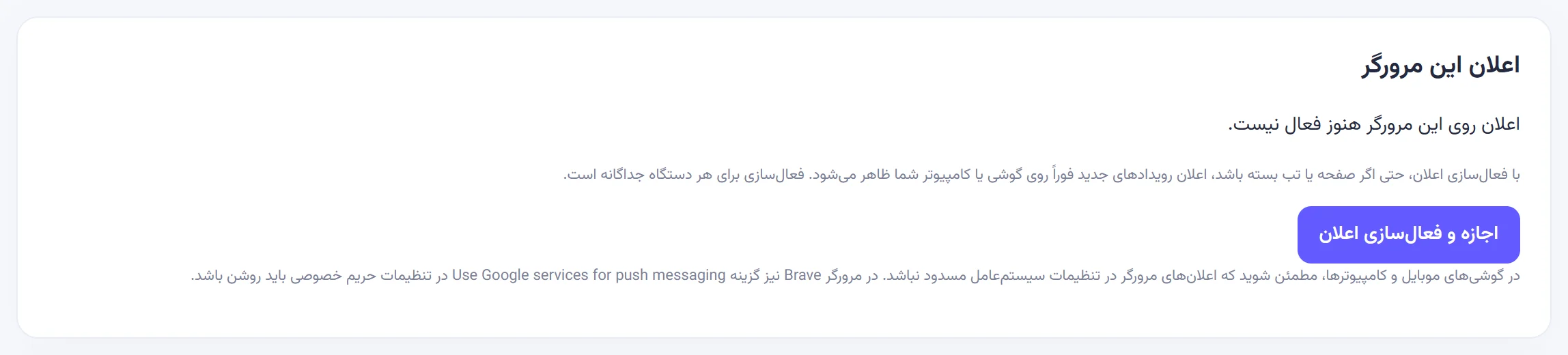
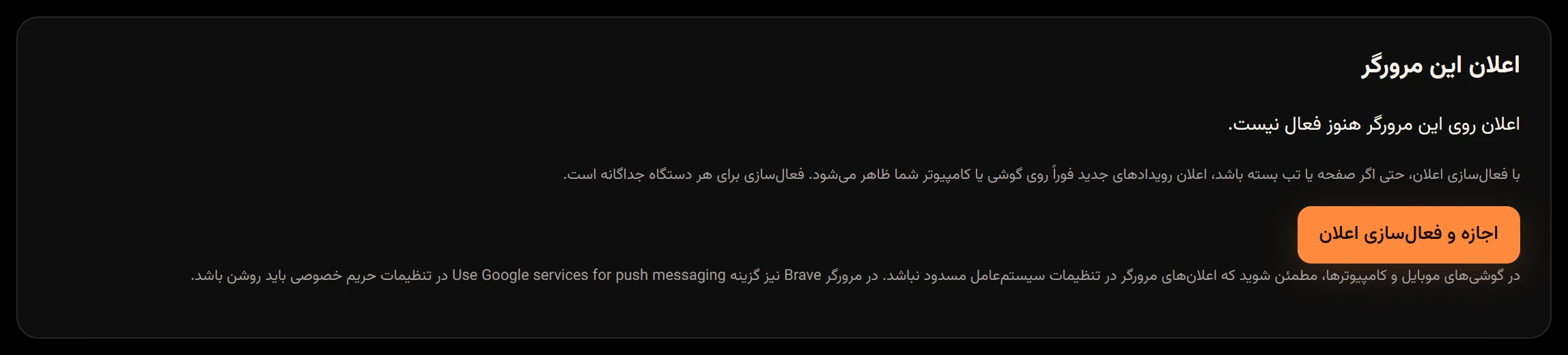
-
مرورگر میپرسد آیا به این سایت اجازهی نمایش اعلان میدهید. اجازه بدهید.
-
پیام «اعلان مرورگر فعال شد. حتی با بستن تبها اعلان دریافت خواهید کرد.» را میبینید.
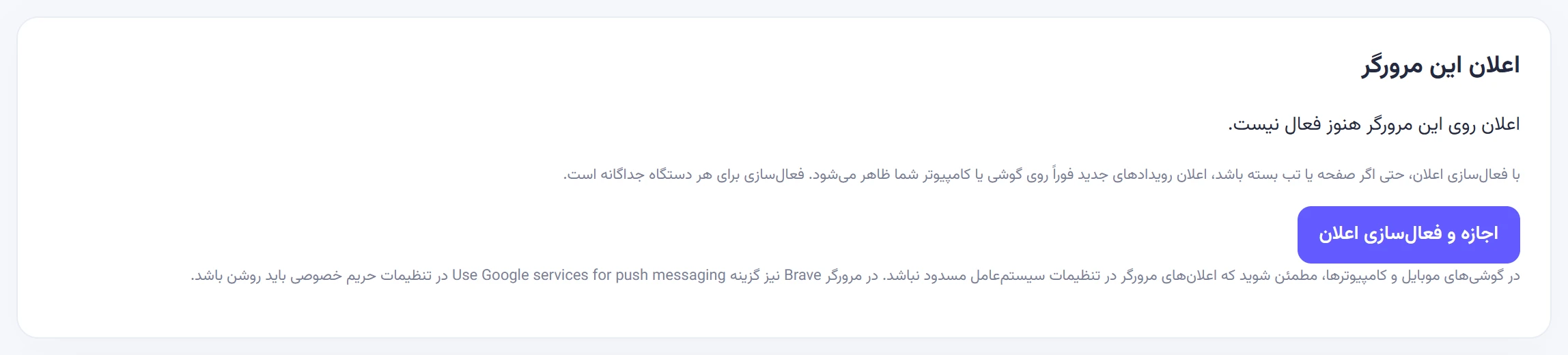
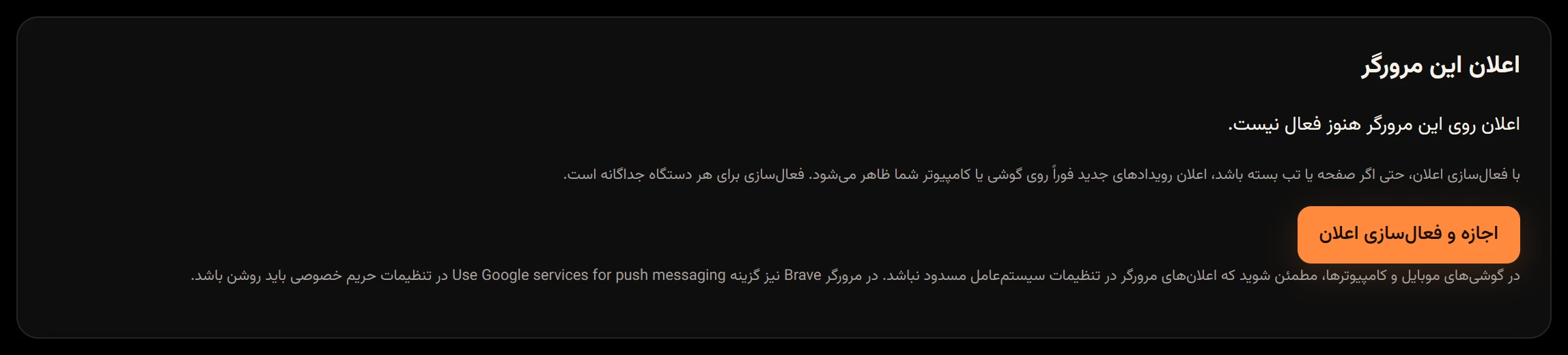
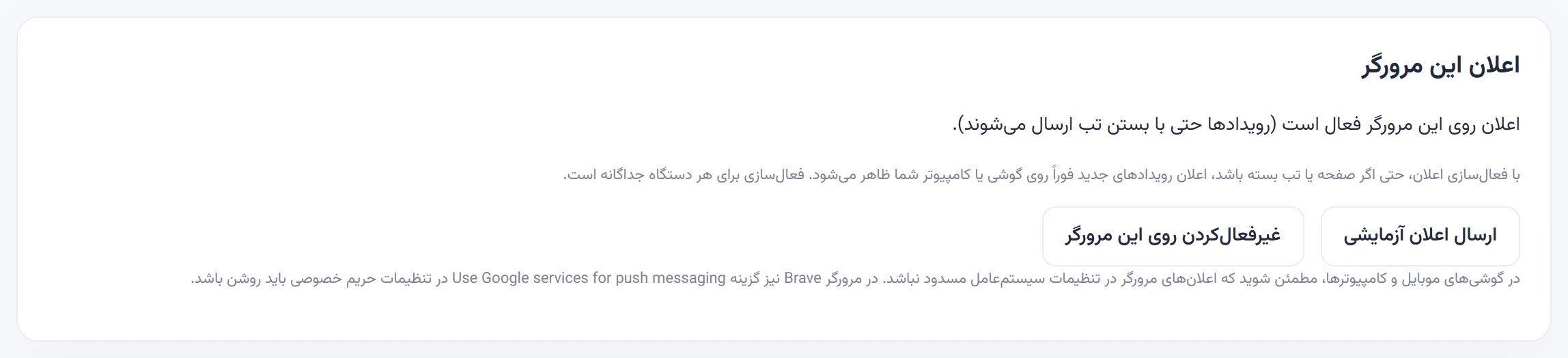
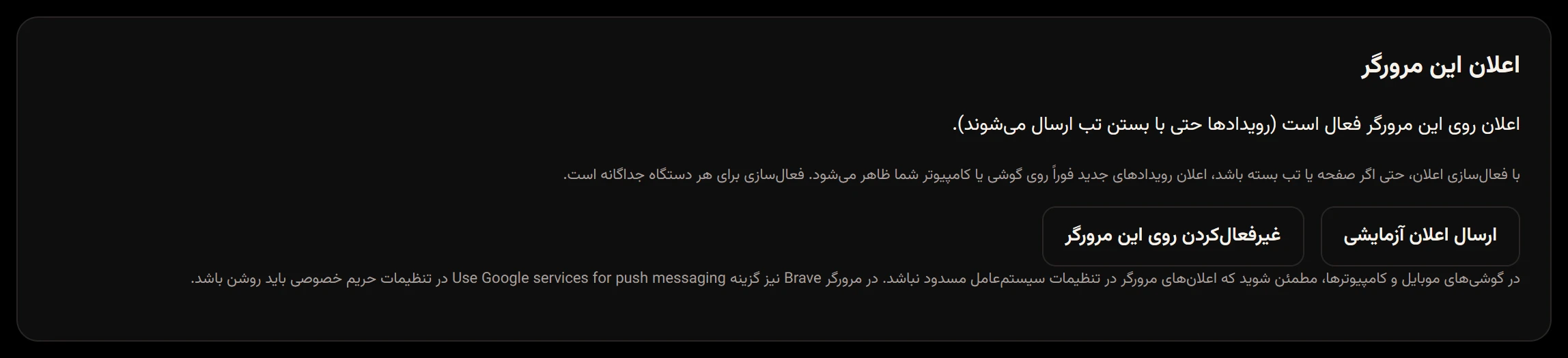
از این به بعد خط وضعیت میگوید «اعلان روی این مرورگر فعال است (رویدادها حتی با بستن تب ارسال میشوند).» و دو دکمهی تازه ظاهر میشود.
آزمایش
پیوند به بخش «آزمایش»روی ارسال اعلان آزمایشی بزنید و تب را ببندید. چند ثانیه بعد اعلانی با عنوان «همکار · تست اعلان» باید برسد. این آزمایش به همهی مرورگرها و گوشیهایی فرستاده میشود که اعلانشان برای حساب شما روشن است. در هر ۱۰ دقیقه حداکثر ۵ بار میشود آزمایش کرد.
با زدن روی اعلان مرورگر، همکار باز میشود (یا تب بازش جلو میآید) و همان کار یا هزینه را نشان میدهد.
خاموش کردن
پیوند به بخش «خاموش کردن»- برای همین مرورگر: غیرفعالکردن روی این مرورگر را بزنید.
- با خروج از حساب، اعلان همین مرورگر هم خودکار خاموش میشود.
- برای اینکه فقط یک تیم به مرورگر و گوشی فرستاده نشود، کلید «ارسال اعلانهای این تیم به گوشیها و مرورگرها» را در تنظیمات همان تیم خاموش کنید. تنظیمات اعلان
وقتی دکمه کار نمیکند
پیوند به بخش «وقتی دکمه کار نمیکند»خط وضعیت بالای بخش میگوید مشکل چیست:
| پیام | یعنی | چه کنید |
|---|---|---|
| «اجازه اعلان مسدود است؛ در تنظیمات سایت در مرورگر آن را مجاز کنید.» | قبلاً اجازه ندادهاید | از نماد قفل کنار نشانی سایت، اعلان را برای h.alavi.vip مجاز کنید و صفحه را دوباره باز کنید |
| «اعلان مرورگر نیاز به ارتباط امن HTTPS دارد.» | سایت با نشانی امن باز نشده | سایت را با https باز کنید |
| «این مرورگر از اعلان پشتیبانی نمیکند.» | مرورگر اعلان وب ندارد | از Chrome، Edge یا Firefox بهروز استفاده کنید |
چند حالت دیگر:
- آیفون و آیپد: اعلان فقط از iOS نسخهی ۱۶٫۴ به بعد کار میکند، و فقط اگر همکار را به صفحهی اصلی اضافه کرده و از همان آیکون باز کرده باشید. نصب نسخه وب
- Brave: در
brave://settings/privacyگزینهی «Use Google services for push messaging» را روشن کنید و مرورگر را دوباره باز کنید. - پیام «اتصال مرورگر به سرویس اعلان گوگل (FCM) برقرار نشد…»: Chrome و مرورگرهای مشابه اعلان را از سرویس گوگل میگیرند. اگر این سرویس در دسترس نباشد، اعلان روشن نمیشود. Firefox را امتحان کنید یا اتصال اینترنت خود را بررسی کنید.
- اعلان روشن است ولی چیزی نمیبینید: مطمئن شوید اعلانهای مرورگر در تنظیمات ویندوز، مک یا گوشی خاموش یا روی حالت «مزاحم نشوید» نیست. بسته بودن کامل مرورگر یا محدودیتهای باتری ممکن است رسیدن اعلان را تا باز شدن بعدی مرورگر عقب بیندازد.