تنظیمات، خروجی و حذف تیم
تنظیمات تیم در صفحهی اعضا و تنظیمات است. اعضا این بخشها را میبینند ولی فقط مدیرها میتوانند تغییرشان دهند.
نام تیم و واحد پول
پیوند به بخش «نام تیم و واحد پول»-
در بخش مشخصات تیم، نام تیم یا واحد پول را تغییر دهید.
-
روی ذخیره تغییرات بزنید. پیام «تنظیمات ذخیره شد.» را میبینید.
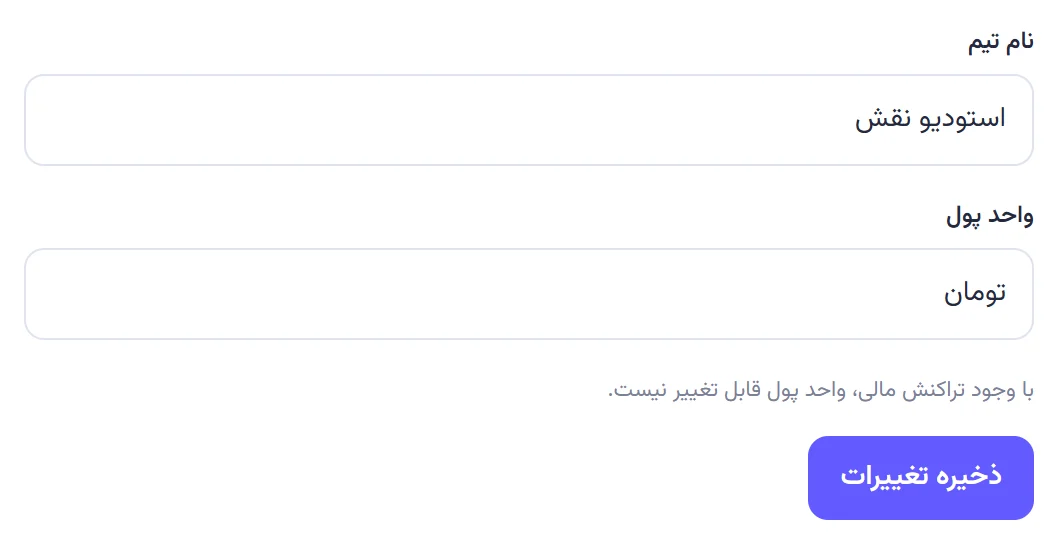
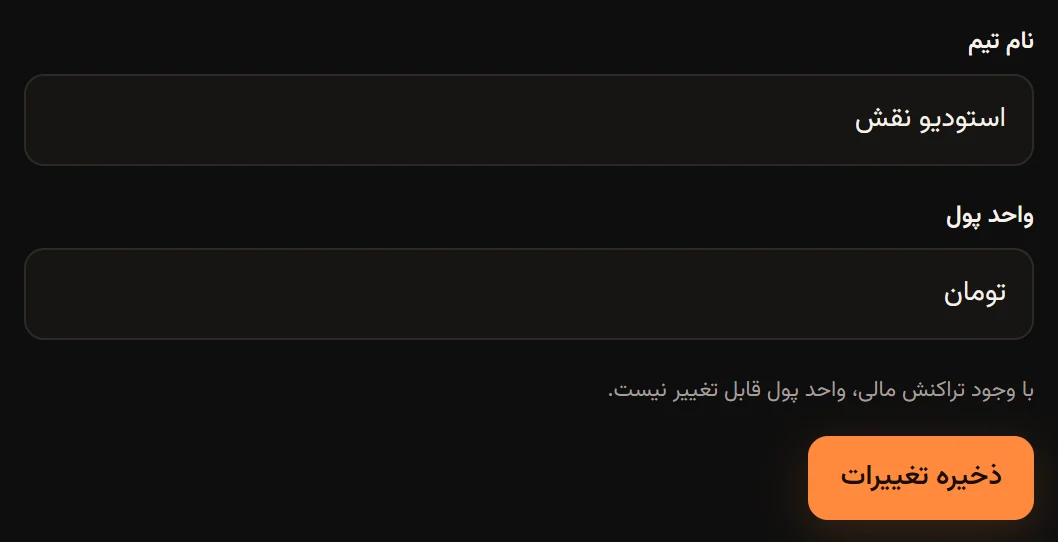
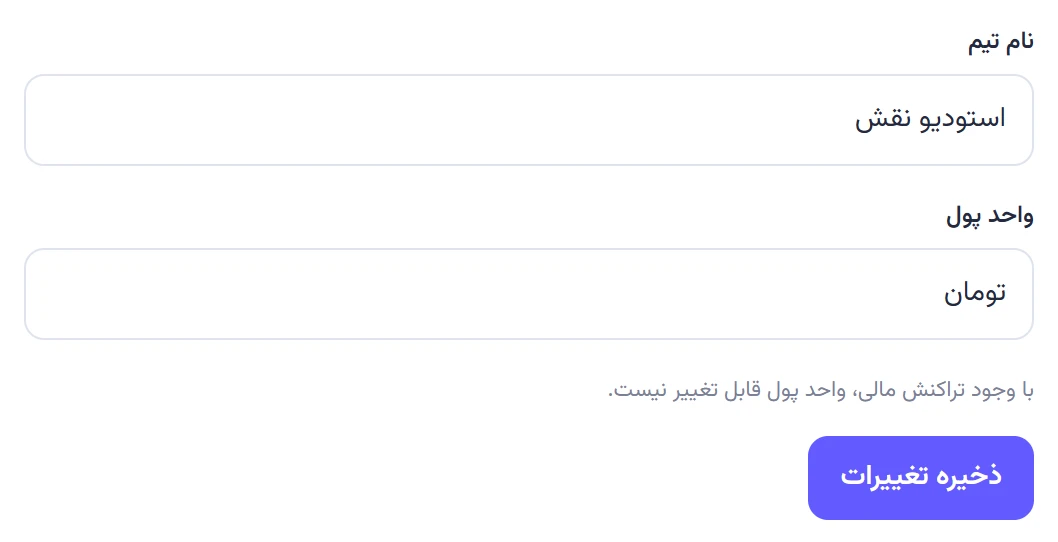
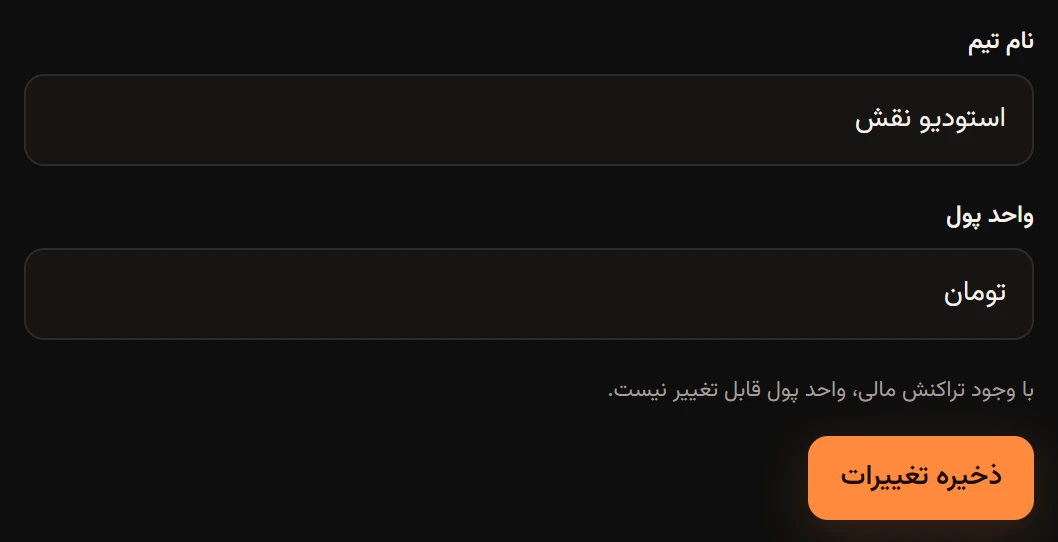
- نام تیم بین ۲ تا ۱۰۰ حرف و واحد پول بین ۱ تا ۲۰ حرف است.
- واحد پول فقط تا وقتی عوض میشود که هیچ هزینه، تسویه یا واریز و برداشتی ثبت نشده باشد. بعد از آن پیام «پس از ثبت تراکنش، واحد پول قابل تغییر نیست.» را میبینید. همکار مبلغها را تبدیل نمیکند، پس هر تیم یک واحد پول دارد.
- با هر ذخیره، بقیهی اعضا اعلان تغییر مشخصات تیم میگیرند، حتی اگر چیزی عوض نشده باشد.
نگار احمدی تیمش را اول با نام «شمال» ساخت و بعد که مقصد سفر قطعی شد، نامش را به «سفر شمال» تغییر داد. همهی اطلاعات تیم سر جایش ماند.
خروجی کامل تیم
پیوند به بخش «خروجی کامل تیم»هر عضو تیم، نه فقط مدیرها، میتواند یک نسخه از همهی اطلاعات تیم را برای خودش نگه دارد.
-
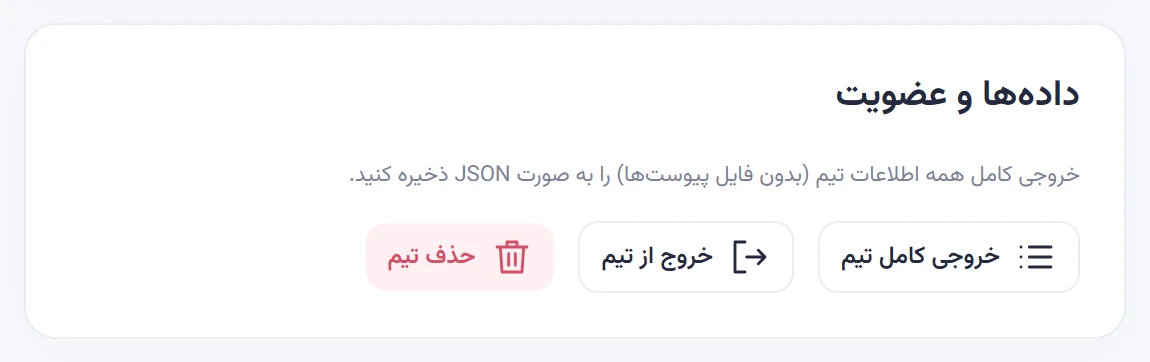
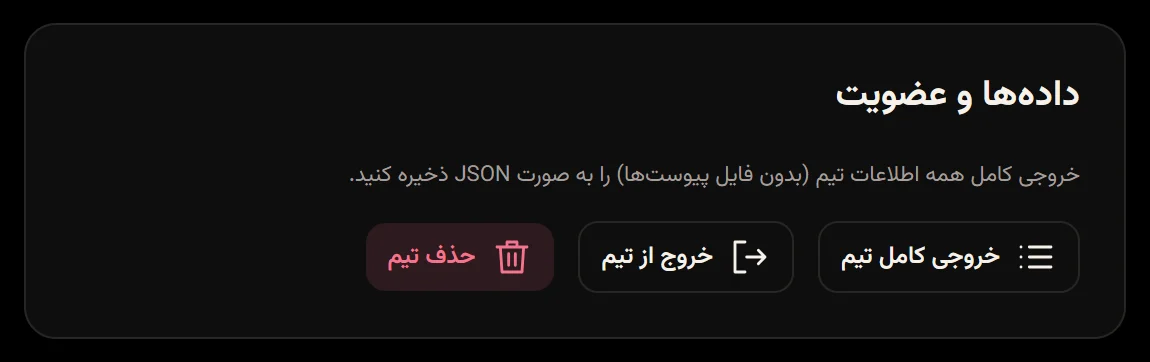
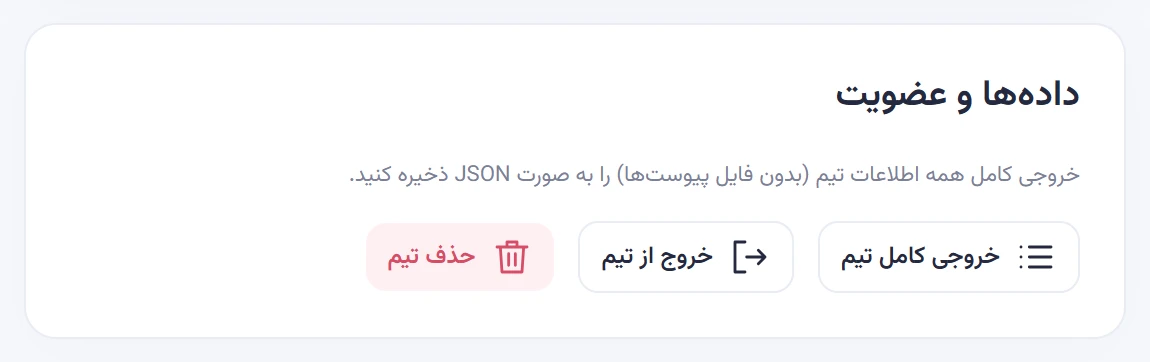
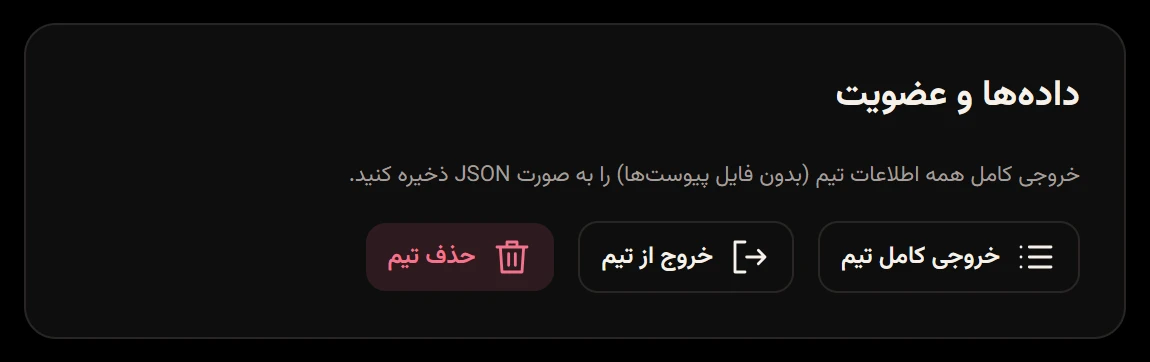
در بخش دادهها و عضویت، روی خروجی کامل تیم بزنید.
-
فایلی با نامی مثل
hamkar-team-12-2026-10-13.jsonذخیره میشود و پیام «خروجی کامل تیم آماده شد.» را میبینید. در اپ اندروید، فایل در پوشهی Download/Hamkar ذخیره میشود.
این فایل JSON شامل اینهاست: مشخصات تیم و اعضا، پروژهها، کارها، نظرها، هزینهها با سهم هر نفر، تسویهها، ماندهها و پیشنهاد تسویه، حسابهای مشترک و واریز و برداشتها. از پیوستها فقط نام، نوع و حجم فایل در خروجی هست و خود فایلها نیستند. کد دعوت فقط در خروجیای میآید که مدیر گرفته باشد.
JSON برای نگهداری و برنامهها مناسب است. اگر جدول میخواهید که در Excel باز شود، از خروجی CSV استفاده کنید.
حذف تیم
پیوند به بخش «حذف تیم»حذف تیم مخصوص مدیرهاست و برگشت ندارد.
-
اگر به اطلاعات تیم نیاز دارید، اول خروجی کامل تیم بگیرید. فایلهای پیوست در این خروجی نیستند؛ اگر به آنها نیاز دارید، پیش از حذف تکتک بازشان کنید و ذخیره کنید.
-
در بخش دادهها و عضویت، روی حذف تیم بزنید.
-
در خانهی برای تأیید، نام تیم را بنویسید، نام تیم را دقیقاً همانطور که هست بنویسید.
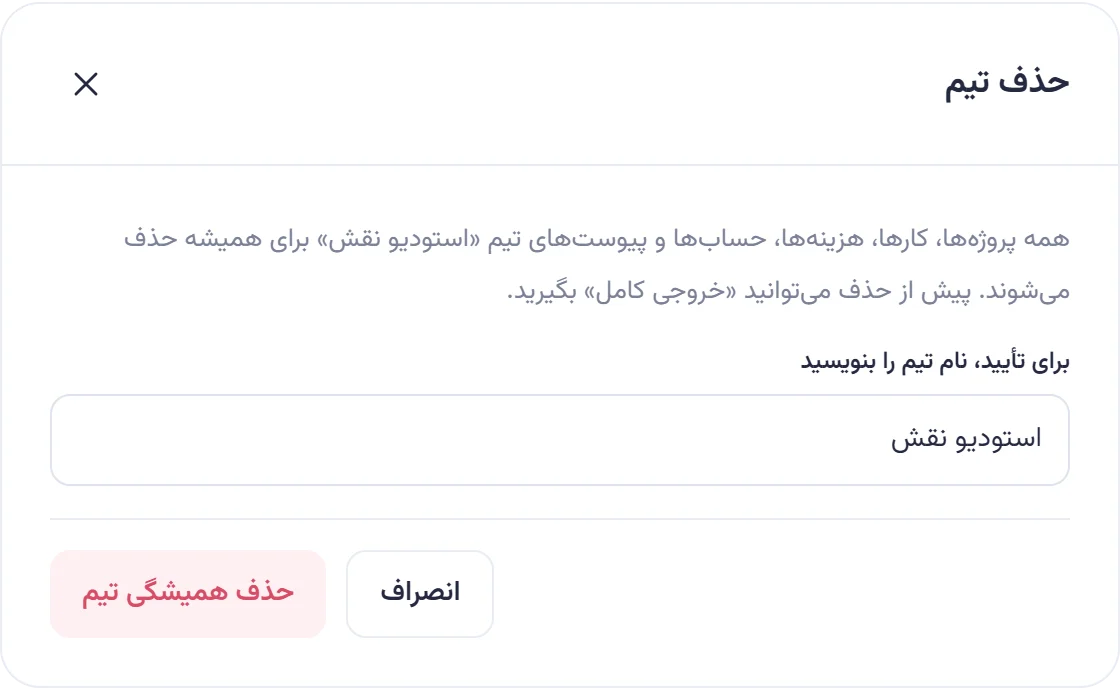
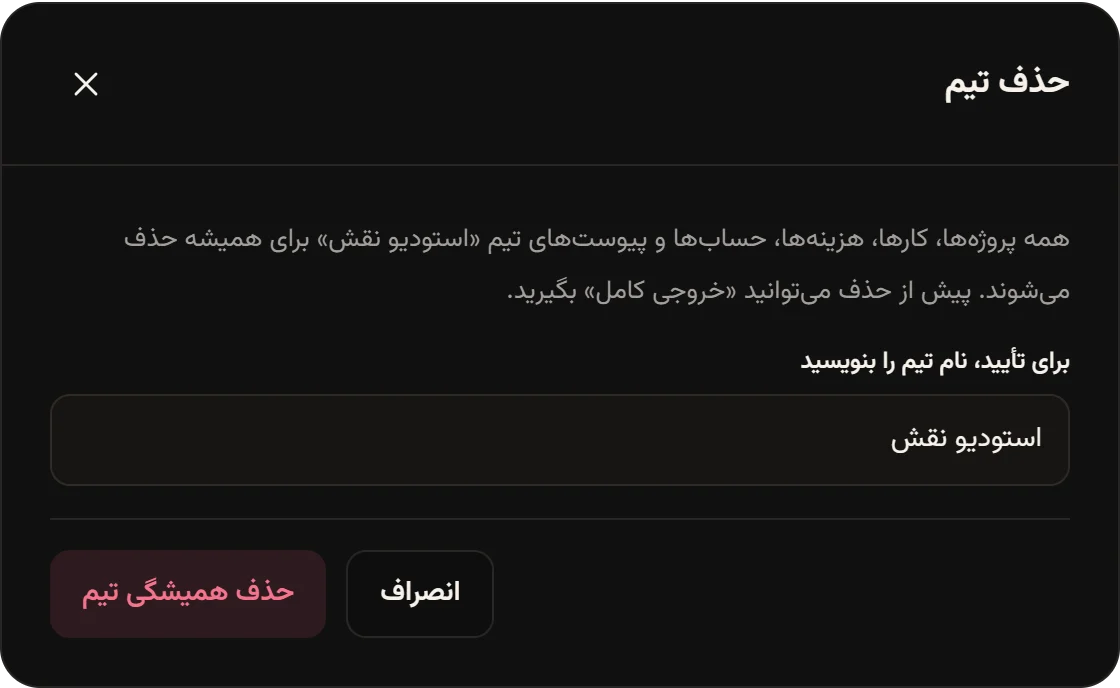
-
روی حذف همیشگی تیم بزنید.
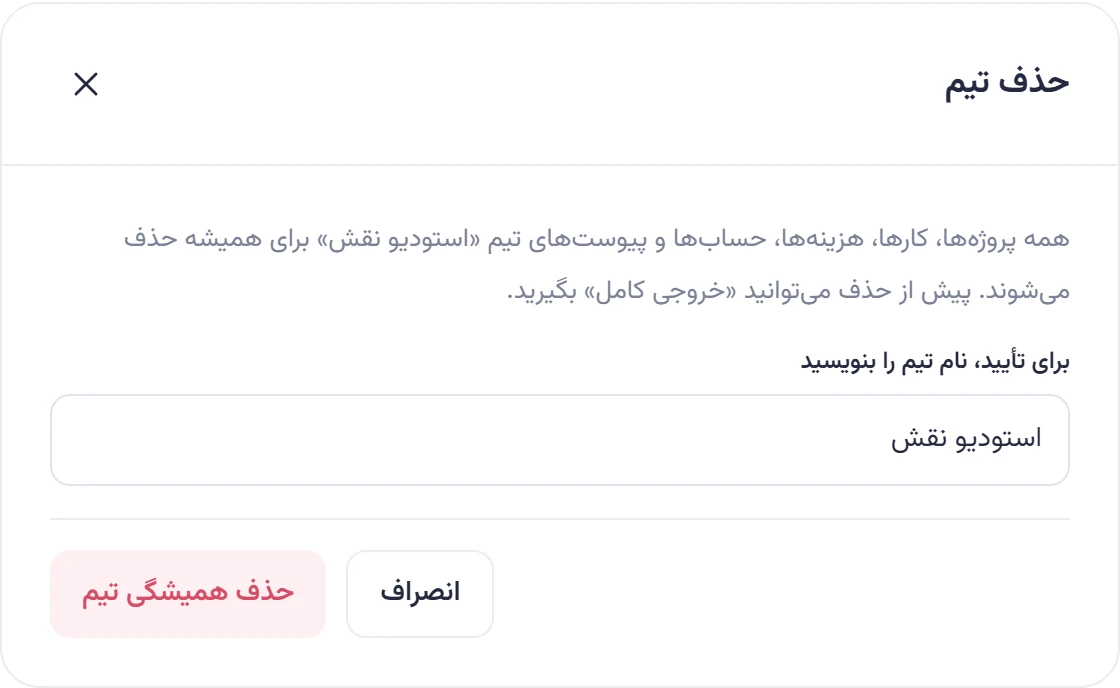
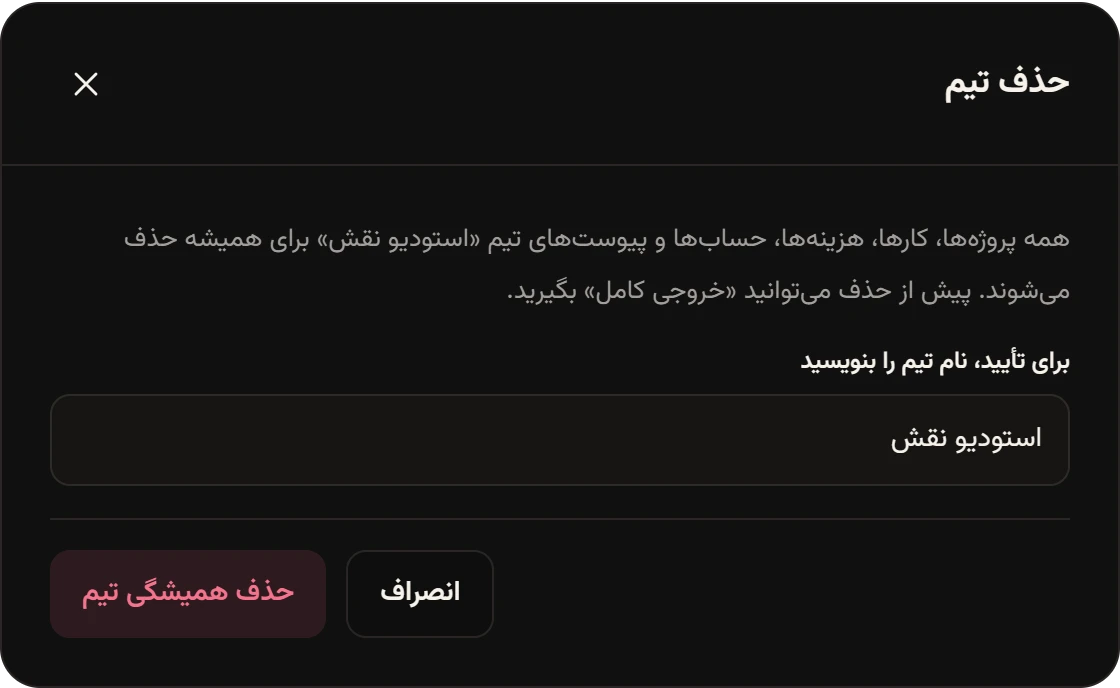
همهی پروژهها، کارها، نظرها، هزینهها، تسویهها، حسابها، واریز و برداشتها، پیوستها و اعلانهای آن تیم برای همیشه پاک میشوند. اعضایی که همان لحظه همکار را باز دارند پیام «این تیم توسط مدیر حذف شد.» را میبینند. بقیه، دفعهی بعد که همکار را باز کنند، دیگر آن تیم را در فهرستشان نمیبینند. اعلانی در صندوق کسی ثبت نمیشود.
اگر نام را دقیق ننویسید، پیام «برای تأیید، نام تیم را دقیقاً وارد کنید.» را میبینید.